Je foto's vinden en ordenen
Op het tabblad Foto's heb je alle foto's van het huidige project binnen handbereik. Gebruik het om een afbeelding te vinden, te zien welke foto's al zijn geplaatst of vanuit de editor nog een groep toe te voegen.
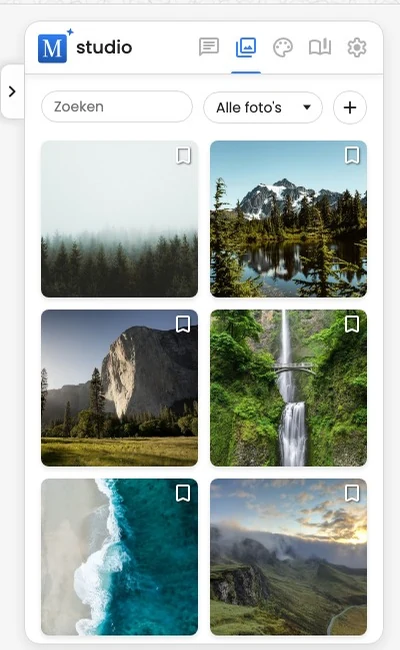
De fotobibliotheek openen
- Open een project in de editor.
- Selecteer Foto's in het rechterpaneel.
- Tik op een telefoon op de chip Foto's aan de bovenkant van het ingeklapte blad om de bibliotheek direct te openen.
Selecteer bovenaan de bibliotheek Foto's toevoegen wanneer je vanaf je apparaat wilt uploaden of uit Google Foto's wilt kiezen. Nadat je een groep hebt toegevoegd, opent Motif Studio Recente toevoegingen, zodat je de nieuwste foto's gemakkelijk vindt.
Transparante afbeeldingen gebruiken
Nieuw toegevoegde PNG-afbeeldingen behouden transparante en halftransparante delen in de editor en in de PDF. De pagina-achtergrond of andere ontwerpelementen zijn door die delen heen zichtbaar.
Voorbeelden van eerder geüploade afbeeldingen worden niet automatisch bijgewerkt. Als een andere app de transparantie al heeft verwijderd, gebruik dan het oorspronkelijke PNG-bestand waarin die nog aanwezig is.
Zoeken en filteren
Gebruik het zoekveld om het aantal zichtbare foto's te beperken. Het plaatsingsfilter biedt de volgende weergaven:
- Alles toont elke foto in het project.
- Gebruikt toont foto's die al in het ontwerp zijn geplaatst.
- Ongebruikt toont foto's die nog niet zijn geplaatst.
- Recente toevoegingen verschijnt nadat een nieuwe groep is toegevoegd en toont alleen die groep.
Filters veranderen wat je in de bibliotheek ziet. Ze verwijderen geen foto's uit het project of van een pagina.
Een afbeelding uit het project verwijderen
- Open Foto's in de editor.
- Wijs op een computer naar de miniatuur om Afbeelding verwijderen weer te geven. Tik op een telefoon of tablet op een miniatuur om de verwijderknop weer te geven. Tik nogmaals op dezelfde miniatuur om de knop te verbergen. Selecteer de verwijderknop om de afbeelding te verwijderen.
- Controleer de bevestiging en selecteer opnieuw Afbeelding verwijderen.
Als een bladwijzer aangeeft dat de afbeelding wordt gebruikt, verwijder deze dan eerst van elke pagina. Motif Studio blokkeert het verwijderen zolang een huidige pagina de afbeelding nog gebruikt, zodat andere plaatsingen niet ongemerkt veranderen of beschadigd raken.
Bij het verwijderen wordt de kopie uit dit project verwijderd, inclusief een oudere beschadigde tegel of een tegel met Fout. Het origineel op je apparaat of in Google Foto's wordt niet verwijderd. Verwijderen is permanent en kan niet worden hersteld met Ongedaan maken.
Motif Studio blokkeert het verwijderen van afbeeldingen ook tijdens het afrekenen, omdat een bestelling de projectafbeeldingen mogelijk nog nodig heeft. Probeer het opnieuw nadat het afrekenen is voltooid. Hetzelfde geldt zolang het project in je winkelwagen zit en nog niet is besteld: de afbeeldingen blijven beschermd tot de bestelling is geplaatst of de winkelwagen verloopt.
Foto's op persoon vinden
Bij fotoboekprojecten kan een strook Personen worden getoond als Motif Studio terugkerende gezichten herkent.
- Selecteer een gezicht om foto's met die persoon te tonen, inclusief groepsfoto's.
- Selecteer hetzelfde gezicht opnieuw om de resultaten te beperken tot foto's waarop de geselecteerde mensen de enige herkende personen zijn. De badge Alleen markeert deze weergave.
- Selecteer terwijl Alleen actief is een ander gezicht om Alleen uit te schakelen en de selecties te combineren. De resultaten moeten beide geselecteerde personen bevatten, maar mogen ook andere personen bevatten.
- Selecteer een gezicht voor de derde keer om die persoon uit de selectie te verwijderen.
Andere personen staat voor gezichten die niet afzonderlijk als terugkerende personen worden vermeld; ze delen één miniatuur. Selecteer deze eenmaal om foto's met een van deze gezichten te tonen en nogmaals om foto's te tonen met alleen gezichten die onder Andere personen zijn gegroepeerd. Wazige gezichten op de achtergrond en gezichten die niet herkend kunnen worden — bijvoorbeeld iemands achterhoofd — worden volledig buiten Personen gehouden, zodat Andere personen gericht blijft op echte mensen op je foto's.
In Personen beheren blijven deze gezichten als afzonderlijke vermeldingen beschikbaar. Daar kun je iemand een naam of relatie geven, twee vermeldingen van dezelfde persoon samenvoegen, een andere profielfoto kiezen of iemand verbergen. Een persoon zonder naam wordt als gezichtsminiatuur weergegeven, zonder algemene genummerde naam.
Een persoon die je uit meerdere vermeldingen hebt samengevoegd, toont een klein stapeltje gezichten achter de profielfoto, zodat je in één oogopslag ziet dat ze zijn gecombineerd. Het stapeltje blijft staan nadat je hebt opgeslagen en gaat mee naar je toekomstige projecten.
Namen, relaties, samenvoegingen en verborgen personen reizen met je mee tussen projecten. Wanneer je een nieuw project met dezelfde mensen start, herkent Motif Studio ze, haalt het hun namen terug en houdt het iedereen die je hebt verborgen op de achtergrond — je kunt ze op elk moment herstellen door ze opnieuw aan te vinken in Personen beheren.
Een foto op bestandsnaam aangeven in Chat
In de Chat van een fotoboek kun je een foto aangeven met de bestandsnaam uit Afbeeldingsdetails, bijvoorbeeld: ‘Vervang de foto op pagina 4 door IMG_0042.JPG.’ Je kunt ook vragen om specifieke foto's in de volgorde van hun bestandsnamen te plaatsen. Als meerdere foto's dezelfde bestandsnaam hebben, vraagt Chat welke je wilt voordat er een foto wordt gekozen.
Een foto inspecteren
Dubbelklik op een miniatuur om Afbeeldingsdetails te openen. Je kunt een groter voorbeeld bekijken, naar de vorige of volgende foto gaan en beschikbare fotogegevens lezen. Sluit Afbeeldingsdetails om terug te keren naar dezelfde bibliotheekweergave.
Klaar om een afbeelding te gebruiken? Lees Een foto plaatsen, vervangen of verplaatsen. Zie Een foto bijsnijden, draaien en filteren om de kadrering of weergave van een geplaatste afbeelding te wijzigen.