De voortgang van het maakproces begrijpen
Motif Studio toont waar je project zich in het maakproces bevindt. De belangrijkste fasen zijn Foto's toevoegen, Analyseren en Lay-out maken. Voor deze fasen kunnen keuzes voor productinstellingen verschijnen.
Foto's toevoegen
Motif Studio uploadt bestanden vanaf je apparaat of downloadt de items die je in Google Foto's hebt geselecteerd. Een voortgangsbalk kan het huidige bestand of het aantal downloads tonen.
Het maakproces wacht wanneer:
- een wandkalender nog niet voor elke geselecteerde maand een foto heeft en Voor nu overslaan niet is geselecteerd;
- bij een bureaukalender de startmaand en het startjaar nog niet zijn gekozen;
- een kaart geen foto heeft en Voor nu overslaan niet is geselecteerd;
- er voor een memoboek geen liniatuur is gekozen;
- de kalenderinstellingen of kaartgelegenheid nog op een keuze wachten.
Fotoboeken, memoboeken, wandkalenders, bureaukalenders en kaarten kunnen zonder foto's doorgaan nadat je bewust Voor nu overslaan hebt gekozen. Bij een gedeeltelijke upload voor een wandkalender behoudt Motif Studio de foto's die al zijn toegevoegd en gebruikt het tijdelijke aanduidingen voor maanden zonder foto.
Analyseren
Tijdens Je afbeeldingen analyseren... bereidt Motif Studio de foto's voor op het ontwerp. De teller toont hoeveel afbeeldingen van het bekende totaal zijn verwerkt. Na voltooiing verandert het bericht in Beeldanalyse voltooid.
De analyse helpt Motif Studio eigenschappen te begrijpen, zoals de stand, opnamevolgorde, zichtbare inhoud, locatiecontext en gelijkenis tussen beelden. De oorspronkelijke foto's worden niet uit je projectbibliotheek verwijderd.
Bij een import kunnen foto's in groepen worden ontdekt of voltooid. Het weergegeven totaal en aantal verwerkte foto's kunnen veranderen wanneer downloads uit Google Foto's of de bestandsvoorbereiding worden afgerond.
Lay-out maken
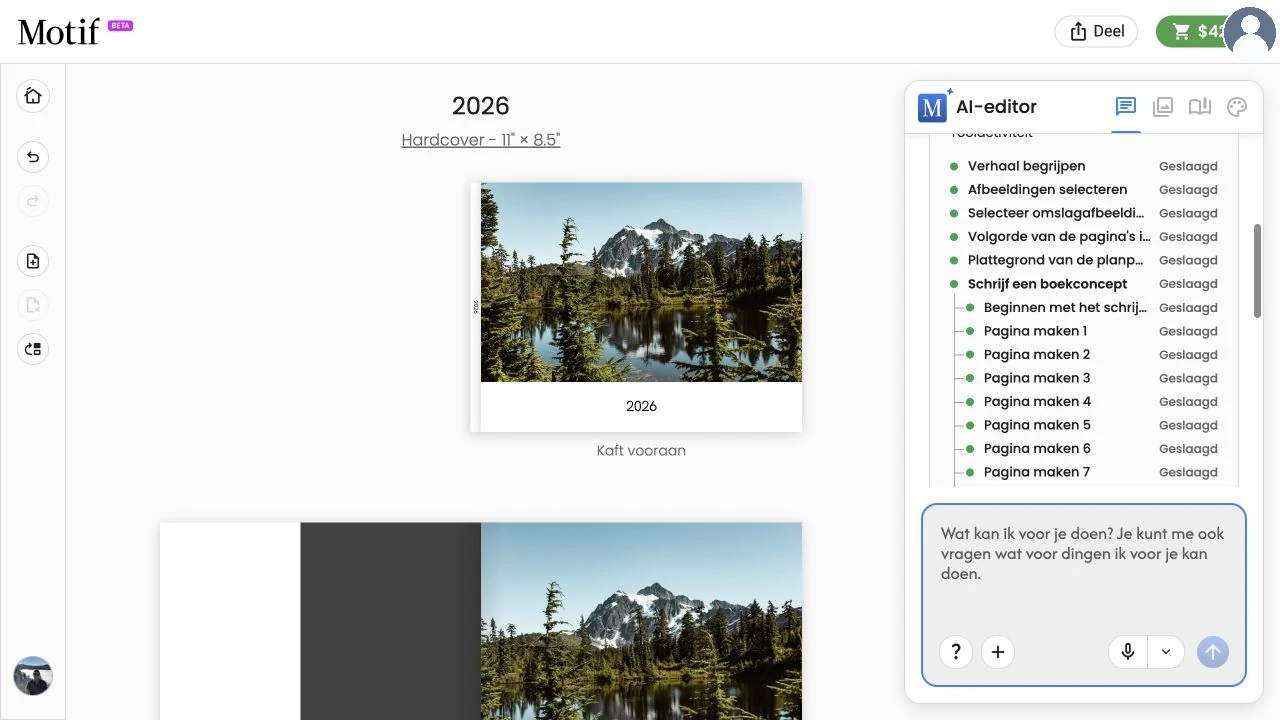
Motif Studio bouwt de projectoppervlakken, kiest foto's en lay-outs, past je aanwijzingen toe en bereidt het opgeslagen eerste concept voor. Een activiteitenkaart kan de ontwerpstappen weergeven als in de wachtrij, actief of voltooid.
Deze fase kan langer duren bij een grote fotoset of een lang boek. Je kunt Chat blijven gebruiken, maar Foto's toevoegen kan tijdelijk niet beschikbaar zijn terwijl het huidige maakwerk wordt gecoördineerd.
Doorgaan met werken of weggaan
- Je kunt vragen blijven stellen in Chat terwijl het maakproces actief is.
- Vernieuw de pagina niet steeds wanneer de voortgangsteller normaal oploopt.
- Als je weggaat, open je het opgeslagen project vanuit Mijn projecten om de huidige status te zien.
- Een actieve import uit Google Foto's kan na een vernieuwing de statuscontrole hervatten.
- Maak niet alleen een dubbel project omdat een groot concept enkele minuten nodig heeft.
Als de voortgang aandacht nodig heeft
Kom in actie wanneer Motif Studio een specifieke keuze, een aantal ontbrekende foto's, een fout of een knop voor opnieuw proberen toont.
- Voltooi elke zichtbare productkeuze.
- Voeg het gevraagde aantal foto's toe.
- Vernieuw bij een uploadfout de pagina en probeer alleen de mislukte foto's opnieuw.
- Als Boek aanmaken opnieuw proberen, Kalender aanmaken opnieuw proberen of Kaart aanmaken opnieuw proberen verschijnt, selecteer je dit eenmaal en let je op nieuwe voortgang.
- Keert dezelfde fout terug, behoud dan het bestaande project en volg Problemen met uploaden en maken oplossen.
Na een fout bij het maken blijft de pagina het bestaande project controleren. Als het maken wordt hervat, verdwijnt de knop om opnieuw te proberen en verschijnt de voortgang weer. Zodra het concept klaar is, wordt de editor automatisch geopend. Als je opnieuw probeert terwijl het maken al bezig of voltooid is, wordt hetzelfde project gevolgd zonder een nieuw concept te starten.
Open het project eerst opnieuw vanuit Mijn projecten. Het opgeslagen project kan nog steeds analyseren of de lay-out maken, ook als het oorspronkelijke browsertabblad niet meer wordt bijgewerkt.
Wanneer het concept klaar is
Motif Studio opent de editor wanneer je het project kunt controleren. Voltooiing van het maakproces betekent dat er een opgeslagen concept bestaat; het betekent niet dat de creatieve keuzes zijn goedgekeurd voor afdrukken.
Volgende stappen:
- Volg een rondleiding door de editor.
- Controleer elke pagina en elk oppervlak.
- Vervang ongewenste tijdelijke aanduidingen en los waarschuwingen over foto's of tekst op.
- Breng rechtstreeks of via Chat wijzigingen aan.
- Volg Controleren vóór het bestellen.