De editor leren kennen
De Motif Studio-editor brengt je ontwerp en de functies om het te wijzigen samen in één werkruimte. Selecteer het onderdeel dat je wilt wijzigen en de bijbehorende knoppen verschijnen ernaast.
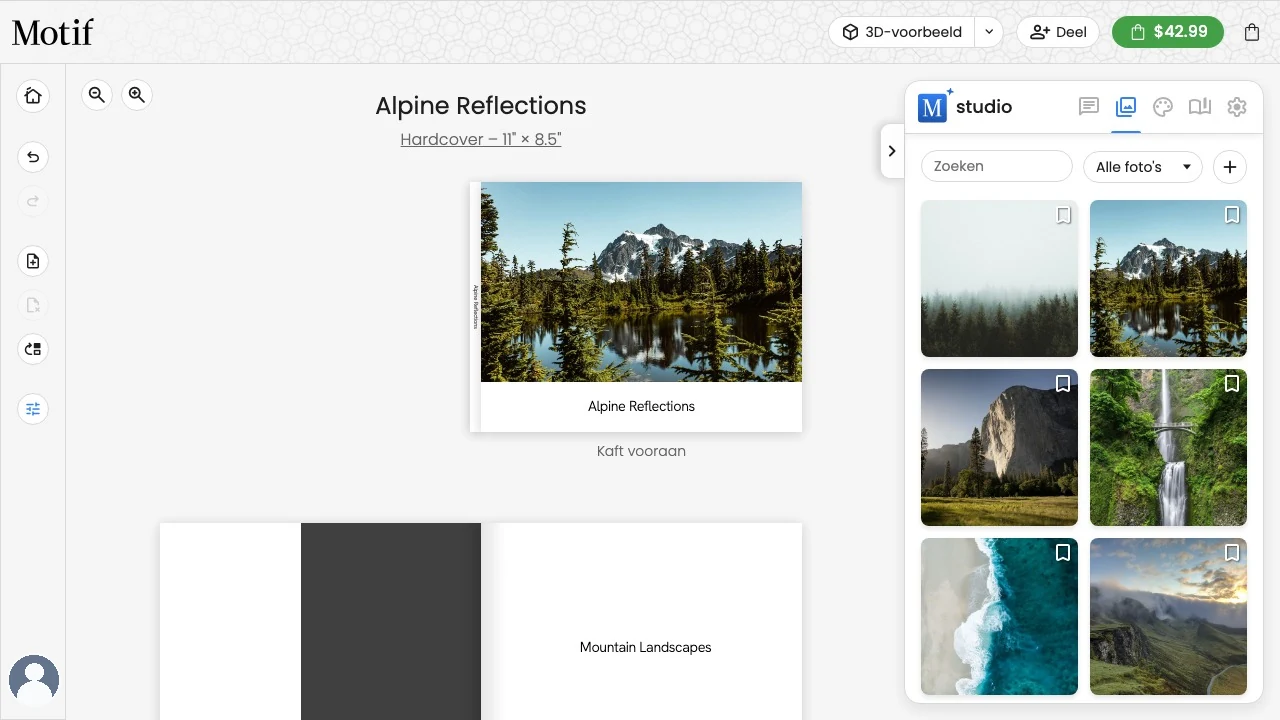
De belangrijkste gebieden
- Projectbalk: ga terug naar Mijn projecten, maak wijzigingen ongedaan of voer ze opnieuw uit, beheer spreads in ondersteunde boeken, open Raster- en uitlijnopties voor de uitlijnhulp en open het accountmenu.
- Projectnaam: de naam boven je project identificeert het in Mijn projecten. Deze staat los van een titel die op de omslag wordt afgedrukt.
- Canvas: selecteer een foto, tekstvak, kaart, pagina of kaartzijde om deze te bewerken. Wijs een leeg gedeelte van een pagina aan of tik erop om de paginaknoppen te tonen.
- Ontwerppaneel: wissel tussen Chat, Foto's, Thema's en Producten wanneer die tabbladen voor het huidige project beschikbaar zijn.
- Voorbeeld, Delen en In winkelwagen: Bekijk je werk zoals het wordt gedrukt, deel het met anderen of voeg het toe aan de winkelwagen via de acties boven het project.
Als ons supportteam namens jou een verzoek in de chat verstuurt, verschijnt dit met een gouden CS-avatar en een gouden rand. Je eigen verzoeken behouden je gebruikelijke avatar. Verzoeken van het supportteam blijven gemarkeerd wanneer je het project opnieuw opent.
Selecteren wat je wilt wijzigen
- Selecteer een foto om Bijsnijden, Draaien of Filter te gebruiken.
- Selecteer tekst om de woorden te bewerken en lettertype, kleur, uitlijning en tussenruimte aan te passen.
- Selecteer een leeg gedeelte van een pagina om de knoppen voor kleur, patroon, lay-out en Pagina-opties te tonen.
- Selecteer een routekaart om de stijl, tussenstops, route, labels en kadrering te bewerken.
Sluit een geopende werkbalk voor een onderdeel voordat je de paginaknoppen eronder selecteert, vooral op een kleiner scherm.
Kies Raster- en uitlijnopties aan het einde van de projectbalk om het raster van de pagina te tonen en te bepalen hoe kaders uitlijnen terwijl je ze versleept. Zie Lijn kaders uit op het raster.
Bewerken en opnieuw indelen
Fotoboeken hebben twee werkweergaven:
- In Bewerken wijzig je de inhoud en weergave van elke pagina.
- Pagina's herschikken opent met de bekende samengevoegde spreads. Klik of tik op een binnenpagina om elke spread te splitsen in afzonderlijke paginategels en die pagina te selecteren (op een touchscreen selecteer je met ingedrukt houden de hele spread). Klik op een leeg gebied om de spreads weer samen te voegen. Pagina toevoegen verschijnt boven het raster, terwijl de bekende balk met Dupliceren en Verwijderen direct onder de geselecteerde pagina staat. Sleep de miniatuur van de losse pagina naar een andere pagina en gebruik de blauwe lijn om de nieuwe positie te kiezen. Ongedaan maken en Opnieuw uitvoeren in het paneel werken hier ook. Kies Klaar als je klaar bent.
Zie Werken met pagina's en lay-outs voor alle stappen.
Bekijk een voorbeeld van je project
Gebruik 3D-voorbeeld naast Deel om je opgeslagen ontwerp te bekijken:
- Kies 3D-voorbeeld om je project te zien als een gedrukt object dat je in je handen kunt draaien.
- Wil je in plaats daarvan elke pagina bekijken, selecteer dan de pijl naast 3D-voorbeeld en kies PDF-voorbeeld. Dit genereert een voorbeeld-pdf in schermresolutie en opent deze in een nieuw tabblad, zodat je de afdrukindeling van elke pagina kunt controleren.
- Kies Hoogtepuntenvideo in hetzelfde menu (fotoboeken en kalenders) om je project om te zetten in een korte hoogtepuntenvideo — zie Maak een hoogtepuntenvideo hieronder.
In het 3D-voorbeeld:
- Sleep om te draaien en scroll of gebruik de zoomschuif om dichterbij te komen.
- Gebruik de pijlen op het scherm of de toetsen ← en → om de omslag te openen en door de spreads te bladeren. Het paneel Spreads rechts springt direct naar elke spread. Bij een hardcoverboek kom je na het openen van de omslag op je eerste pagina terecht, met daarnaast het stofomslag over de binnenkant van de omslag gevouwen; achterin verschijnt dezelfde combinatie naast je laatste pagina.
- Dubbelklik op een pagina of de omslag om er in de editor direct naartoe te gaan: het voorbeeld sluit en die pagina opent, in beeld gescrold en even gemarkeerd, klaar om te bewerken.
- Het voorbeeld toont je opgeslagen ontwerp. Was je nog aan het bewerken, dan slaat Motif Studio eerst alles op voordat het opent.
De eerste keer dat je het 3D-voorbeeld opent nadat je je project hebt gewijzigd, duurt de voorbereiding even: de melding 3D-voorbeeld genereren... verschijnt over de editor en de 3D-weergave opent zodra je pagina's klaar zijn. Als je sinds het laatste voorbeeld niets hebt gewijzigd, opent het meteen. Kies 3D-voorbeeld sluiten om terug te keren naar bewerken. Op apparaten zonder 3D-ondersteuning toont Motif Studio in plaats daarvan een melding en een link terug naar de editor.
Maak een hoogtepuntenvideo
Motif Studio kan je project omzetten in een korte hoogtepuntenvideo — ongeveer een minuut van je verhaal op muziek, in de geest van de klassieke automatische albumfilms. De video volgt je project zelf: de foto's die je hebt geplaatst, in paginavolgorde, zodat hij hetzelfde verhaal vertelt als je boek of kalender. Hoogtepuntenvideo is beschikbaar voor fotoboeken en kalenders.
Selecteer om er een te maken de pijl naast 3D-voorbeeld en kies Hoogtepuntenvideo:
- Motif Studio brengt je geplaatste foto's in beweging in leesvolgorde — eerst de omslag, dan je pagina's — met overgangen op het ritme van de muziek. Bevat je project meer foto's dan er in de video passen, dan delen foto's die op dezelfde pagina bij elkaar staan een collagekader, zodat zoveel mogelijk van je verhaal bewaard blijft. Collagefoto’s vullen vaste vakken zonder toegevoegde randen of pagina-achtergronden, met een rustige, gesynchroniseerde zoom binnen elk vak.
- Hoelang het duurt om de eerste video voor te bereiden, hangt af van je project en de belasting van de dienst. Sluit het videovenster wanneer je maar wilt en werk gewoon door — de video wordt ondertussen verder voorbereid, en open je Hoogtepuntenvideo later opnieuw, dan zie je de voltooide video meteen.
- Terwijl een video wordt voorbereid, wachten herhaalde verzoeken op die video in plaats van een nieuwe te starten. Als een video niet kan worden afgemaakt, kies dan Opnieuw proberen om hem opnieuw voor te bereiden. Als je in korte tijd veel video’s maakt, vraagt Motif Studio je even te wachten voordat je een nieuwe start.
- Kies Downloaden om de video op te slaan als MP4 in 720p (1280 × 720) met 30 beelden per seconde die je overal kunt delen. In de desktopapp voor macOS opent Downloaden de video in je standaardbrowser, waar je deze kunt opslaan. In de iOS-app wordt de video geopend in een ingebouwde Safari-weergave.
De video heeft minstens een paar foto's op je pagina's nodig. Voeg je foto's toe, verwijder je ze of schik je ze anders, dan wordt de video bijgewerkt zodra je hem opnieuw opent.
Je werk opslaan
Motif Studio slaat bewerkingen tijdens het werken op. Als je weggaat terwijl tekst nog wordt opgeslagen, kan kort het bericht Wijzigingen opslaan… verschijnen. Houd de pagina open totdat dit is voltooid. Een geopende teksteditor op een telefoon geldt ook als niet-opgeslagen werk totdat je Klaar of Annuleren kiest.
Bij sommige grotere updates wordt de bediening tijdelijk gepauzeerd. Het bericht op het scherm vertelt wat er gebeurt; de knoppen keren terug wanneer de update klaar is.