了解编辑器
Motif Studio 编辑器将设计和编辑工具集中在同一个工作区。选择要修改的内容后,相关工具会显示在附近。
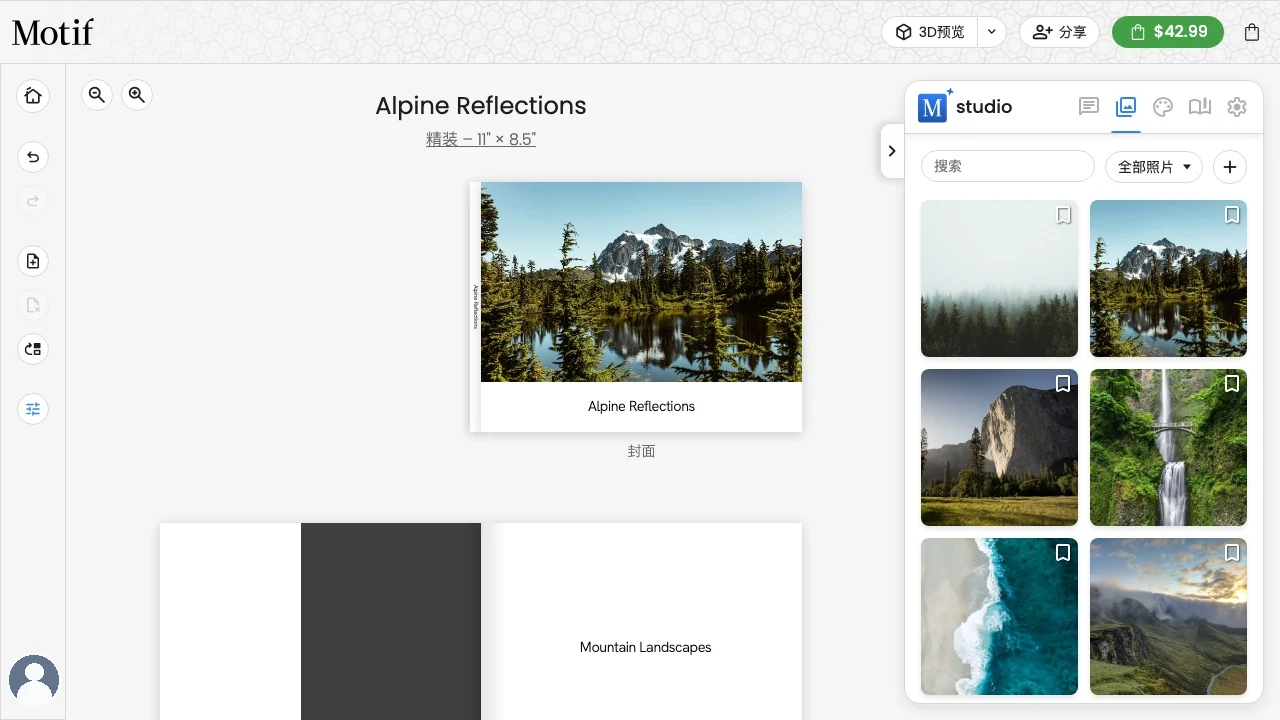
主要区域
- 项目栏:返回我的项目、撤销或重复更改、管理支持此功能的相册跨页、打开网格和对齐选项使用对齐辅助,以及打开账户菜单。
- 项目名称:项目上方显示的名称用于在我的项目中识别项目,与封面上印刷的标题无关。
- 画布:选择并编辑照片、文本框、地图、页面或卡片版面。将指针移到页面空白处或轻点空白处,即可显示页面工具。
- 设计面板:在当前项目可用的聊天、照片、主题和产品标签之间切换。
- 预览、分享和加入购物车:查看作品的印刷效果、与他人分享,或通过项目上方的操作将其加入购物车。
如果我们的支持团队代您在聊天中发送请求,该请求会显示金色的 CS 头像和金色边框。您自己发送的请求仍使用您平时的头像。重新打开项目后,支持团队的请求仍会保留这些标识。
选择要修改的内容
- 选择照片即可使用裁剪、旋转或滤镜。
- 选择文本后,可以修改文字,并调整字体、颜色、对齐方式和间距。
- 选择页面空白处后,会显示颜色、图案、布局和页面选项工具。
- 选择旅程地图后,可以编辑样式、途经地点、路线、标签和取景范围。
在较小的屏幕上,请先关闭已打开的照片或文本工具栏,再使用下方的页面工具。
选择项目栏末尾的网格和对齐选项,即可显示页面网格,并设置拖动方框时的吸附方式。请参阅让方框对齐网格。
编辑和重新排列
相册提供两种工作视图:
- 编辑:修改每个页面的内容和外观。
- 重新排列页面 打开时仍显示熟悉的合并跨页。点击或轻触内页即可将每个跨页拆分为单独的页面缩略图,并选中该页面(在触摸屏上长按则会选中整个跨页)。点击空白区域即可恢复跨页视图。添加页面 显示在网格上方,熟悉的 重复 和 删除 按钮条则位于选定页面正下方。将单个页面的缩略图拖向另一个页面,并借助蓝色线条选择它的新位置。导航栏中的 撤销 和 重复 在这里同样可用。完成后选择 完成。
详细步骤请参阅使用页面和布局。
预览您的项目
使用分享旁的3D预览检查已保存的设计:
- 选择3D预览,可将您的项目显示为可以在手中翻转的印刷品。
- 如果想逐页检查,请打开3D预览旁边的箭头并选择PDF预览。它会生成屏幕分辨率的预览 PDF 并在新标签页中打开,让您可以逐页检查印刷版面。
- 在同一菜单中选择精彩视频(相册书和日历可用),即可将您的项目制作成一段简短的精彩视频——参见下方的制作精彩视频。
在 3D 预览中:
- 拖动可旋转,滚动或使用缩放滑块可拉近距离。
- 使用屏幕上的箭头或 ← 和 → 键翻开封面并逐页浏览跨页。右侧的跨页面板可直接跳转到任意跨页。对于硬封面相册,翻开封面后会看到您的第一页,旁边是折在封面内侧的书衣;书的末尾也会在您的最后一页旁边显示同样的组合。
- 双击任意页面或封面,即可在编辑器中直接跳转到该处:预览会关闭,该页面滚动到视野中并短暂高亮,随时可以编辑。
- 预览显示的是已保存的设计。如果您正在编辑,Motif Studio 会先完成保存再打开预览。
更改项目后首次打开 3D 预览时,需要片刻准备:编辑器上方会显示正在生成3D预览…… 消息,页面就绪后 3D 视图才会打开。如果自上次预览以来未做任何更改,则会立即打开。选择退出3D预览可返回编辑。在不支持 3D 的设备上,Motif Studio 会改为显示一条消息以及返回编辑器的链接。
制作精彩视频
Motif Studio 可以将您的项目制作成一段简短的精彩视频——约一分钟的故事配上音乐,颇有经典自动相册影片的风格。视频紧随项目本身:按页面顺序使用您放入的照片,讲述与相册书或日历相同的故事。精彩视频适用于相册书和日历。
要制作视频,请打开3D预览旁边的箭头并选择精彩视频:
- Motif Studio 会按阅读顺序让您放入的照片动起来——先是封面,然后是各个页面——剪辑点与音乐节拍同步。如果项目中的照片多于视频所能容纳的数量,同一页面上相邻的照片会共用一个拼贴画面,让故事尽可能完整地保留下来。拼贴照片填满固定的分区,不添加边框或页面背景,并在各分区内同步缓慢缩放。
- 准备首个视频所需的时间取决于您的项目和服务的繁忙程度。您可以随时关闭视频窗口并继续编辑——视频会继续准备,之后再打开精彩视频时,完成的视频会立即显示。
- 视频准备期间,重复请求会等待当前视频完成,而不会开始制作另一个视频。如果视频未能完成,请选择重试重新制作。如果您在短时间内制作了很多视频,Motif Studio 会请您稍等片刻再开始制作新的视频。
- 选择下载可将视频保存为 720p(1280 × 720)、每秒 30 帧的 MP4,随处分享。在 macOS 桌面应用中,选择下载会在默认浏览器中打开视频,您可以在那里保存。在 iOS App 中,视频会在 App 内的 Safari 视图中打开。
制作视频需要页面上至少放有几张照片。添加、删除或重新排列照片后,下次打开时视频会自动更新。
保存工作
Motif Studio 会在您工作时保存编辑内容。如果您在文本仍在保存时离开页面,可能会短暂看到正在保存更改…。请等到提示消失后再离开。在手机的全屏文本编辑器中,选择完成或取消之前,当前内容仍属于尚未确认的更改。
处理较大的更新时,编辑工具可能暂时不可用。请按照屏幕提示等待;更新完成后即可继续编辑。