Lär känna redigeraren
I Motif Studios redigerare finns designen och verktygen för att ändra den på samma arbetsyta. Markera den del du vill ändra så visas relevanta kontroller bredvid den.
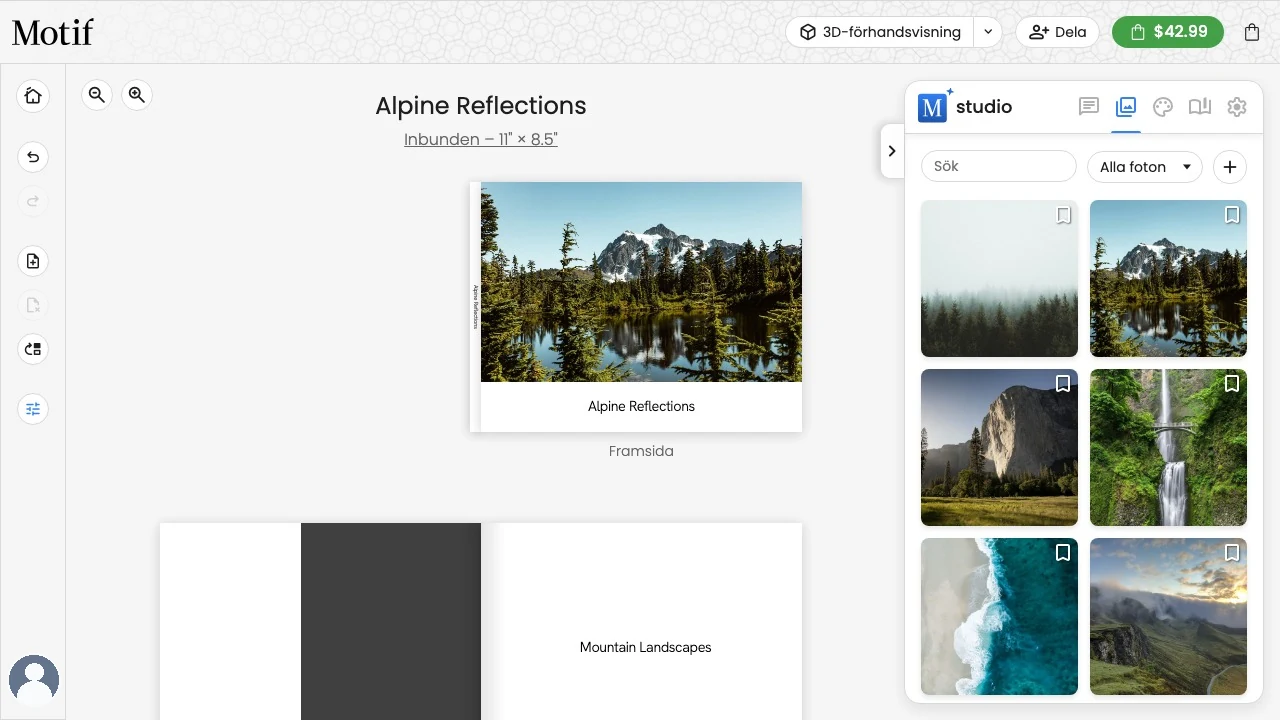
Huvudområdena
- Projektlist: Gå tillbaka till Mina projekt, ångra eller upprepa ändringar, hantera uppslag i böcker som stöds, öppna Rutnäts- och fästalternativ för justeringshjälpen och öppna kontomenyn.
- Projektnamn: Namnet ovanför projektet identifierar det i Mina projekt. Det är skilt från en eventuell titel som trycks på omslaget.
- Arbetsyta: Markera ett foto, en textruta, en karta, en sida eller en kortsida för att redigera den. Peka på eller tryck på en öppen del av sidan för att visa sidkontrollerna.
- Designpanel: Växla mellan Chatt, Bilder, Teman och Produkter när flikarna är tillgängliga för det aktuella projektet.
- Förhandsgranska, Dela och Lägg i varukorg: Se ditt arbete som det kommer att tryckas, dela det med andra eller lägg det i varukorgen från åtgärderna ovanför projektet.
Om vårt supportteam skickar en begäran i chatten åt dig visas den med en guldfärgad CS-avatar och en guldfärgad ram. Dina egna förfrågningar behåller din vanliga avatar. Supportteamets förfrågningar är fortfarande markerade när du öppnar projektet igen.
Markera det du vill ändra
- Välj ett foto för att använda Beskär, Rotera eller Filter.
- Markera text för att redigera orden och justera teckensnitt, färg, justering och avstånd.
- Markera en öppen del av en sida för att visa dess kontroller för färg, mönster, layout och Sidalternativ.
- Markera en resekarta för att redigera stil, stopp, rutt, etiketter och utsnitt.
Stäng ett öppet verktygsfält för objekt innan du väljer sidkontrollerna under det, särskilt på en mindre skärm.
Välj Rutnäts- och fästalternativ längst ned i projektlisten för att visa sidans rutnät och styra hur rutor fäster medan du drar dem. Se Rikta in rutor mot rutnätet.
Redigera och ordna om
Fotoböcker har två arbetsvyer:
- Redigera ändrar innehållet och utseendet på varje sida.
- Ordna om sidor öppnas med de välkända sammanfogade uppslagen. Klicka eller tryck på en inlagssida för att dela varje uppslag i enskilda sidrutor och välja den sidan (på en touchskärm väljer du hela uppslaget genom att trycka och hålla). Klicka på ett tomt område för att slå ihop uppslagen igen. Lägg till sida visas ovanför rutnätet, medan den välkända raden med Skapa kopia och Radera ligger direkt under den valda sidan. Dra miniatyrbilden av den enskilda sidan mot en annan sida och använd den blå linjen för att välja dess nya plats. Ångra och Upprepa i panelen fungerar även här. Välj Klar när du är klar.
Detaljerade anvisningar finns i Arbeta med sidor och layouter.
Förhandsgranska ditt projekt
Använd 3D-förhandsvisning bredvid Dela för att granska din sparade design:
- Välj 3D-förhandsvisning för att se projektet som ett tryckt föremål som du kan vrida i händerna.
- Om du hellre vill granska varje sida väljer du pilen bredvid 3D-förhandsvisning och sedan PDF-förhandsvisning. Den skapar en förhandsvisnings-PDF i skärmupplösning och öppnar den i en ny flik så att du kan granska varje sidas tryckta layout.
- Välj Höjdpunktsvideo i samma meny (fotoböcker och kalendrar) för att förvandla ditt projekt till en kort höjdpunktsvideo – se Skapa en höjdpunktsvideo nedan.
I 3D-förhandsvisningen:
- Dra för att rotera och skrolla eller använd zoomreglaget för att komma närmare.
- Använd pilarna på skärmen eller tangenterna ← och → för att öppna omslaget och bläddra genom uppslagen. Panelen Uppslag till höger hoppar direkt till valfritt uppslag. I en bok med hårt omslag hamnar du på din första sida när du öppnar omslaget, med skyddsomslaget vikt över insidan av omslaget bredvid, och motsvarande par visas längst bak bredvid din sista sida.
- Dubbelklicka på en sida eller omslaget för att hoppa direkt till den i redigeraren: förhandsvisningen stängs och sidan öppnas framrullad och kort markerad, redo att redigeras.
- Förhandsvisningen visar din sparade design. Om du var mitt i en redigering sparar Motif Studio klart innan den öppnas.
Första gången du öppnar 3D-förhandsvisningen efter att ha ändrat ditt projekt tar det en stund att förbereda: Meddelandet Genererar 3D-förhandsvisning... visas över editorn och 3D-vyn öppnas när dina sidor är klara. Om du inte har ändrat något sedan den senaste förhandsvisningen öppnas den direkt. Välj Avsluta 3D-förhandsvisning för att återgå till redigeringen. På enheter utan 3D-stöd visar Motif Studio i stället ett meddelande och en länk tillbaka till editorn.
Skapa en höjdpunktsvideo
Motif Studio kan förvandla ditt projekt till en kort höjdpunktsvideo – ungefär en minut av din berättelse till musik, i samma anda som en klassisk automatisk albumfilm. Videon följer själva projektet: fotona du har placerat, i sidornas ordning, så att den berättar samma historia som din bok eller kalender. Höjdpunktsvideo är tillgänglig för fotoböcker och kalendrar.
Skapa en genom att välja pilen bredvid 3D-förhandsvisning och sedan Höjdpunktsvideo:
- Motif Studio sätter dina placerade foton i rörelse i läsordning – omslaget först och sedan dina sidor – klippt i takt med musiken. Rymmer projektet fler foton än videon får plats med, delar foton som ligger nära varandra på samma sida en collageram, så att så mycket som möjligt av din berättelse kommer med. Collagebilder fyller fasta rutor utan extra kanter eller sidbakgrunder, med en mjuk, synkroniserad zoom i varje ruta.
- Tiden det tar att förbereda den första videon beror på ditt projekt och hur hög belastningen på tjänsten är. Stäng videofönstret när som helst och fortsätt redigera – videon förbereds vidare, och öppnar du Höjdpunktsvideo senare visas den färdiga videon direkt.
- Medan en video förbereds väntar upprepade förfrågningar på samma video i stället för att starta en ny. Om en video inte kan slutföras väljer du Försök igen för att förbereda den igen. Om du skapar många videor på kort tid ber Motif Studio dig att vänta en stund innan du startar en ny.
- Välj Ladda ned för att spara videon som en MP4 i 720p (1280 × 720) med 30 bilder per sekund, som du kan dela var som helst. I skrivbordsappen för macOS öppnar Ladda ned videon i din standardwebbläsare, där du kan spara den. I iOS-appen öppnas videon i en inbyggd Safari-vy.
Videon kräver minst några foton placerade på dina sidor. Lägger du till, tar bort eller flyttar om foton uppdateras videon nästa gång du öppnar den.
Spara ditt arbete
Motif Studio sparar ändringarna medan du arbetar. Om du lämnar sidan medan text fortfarande sparas kan meddelandet Sparar ändringar… visas en kort stund. Håll sidan öppen tills det är klart. En öppen textredigerare på telefonen räknas också som osparat arbete tills du väljer Klar eller Avbryt.
Vissa större uppdateringar pausar redigeringskontrollerna tillfälligt. Meddelandet på skärmen berättar vad som händer och kontrollerna kommer tillbaka när uppdateringen är klar.