Lägg till och formatera text och bildtexter
Text kan berätta historien bakom ett foto, introducera ett kapitel, göra ett kort personligt eller lägga till en anteckning på ett kalenderdatum. Markera ett textområde för att redigera det och öppna formateringsverktygen.
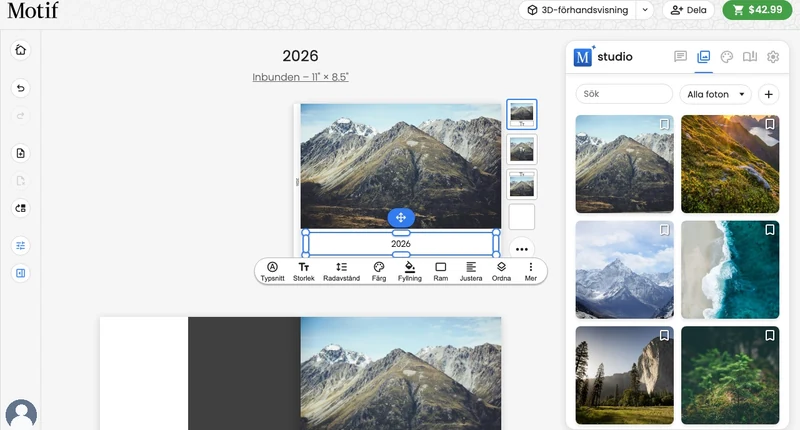
Lägg till en textruta
- Markera eller peka på en öppen del av en tillåten sida.
- Öppna Sidalternativ och välj Lägg till text på sidan….
- Markera den nya textrutan och ersätt den föreslagna texten med din egen.
Formatera text
Använd textverktygsfältet för att ändra:
- typsnitt, vikt och kursiv stil;
- storlek och färg;
- fyllningsfärgen och opaciteten bakom textrutan;
- ramen runt textrutan;
- vänster-, mitt- eller högerjustering samt övre, mittre eller nedre position i rutan (båda under Justera);
- radavstånd; och
- avståndet mellan bokstäverna (Teckenavstånd).
Utan markerade ord gäller en formateringsändring hela textrutan. Markera först ett ord, en fras eller ett stycke för att bara formatera det urvalet. Styckejustering och radavstånd gäller det markerade stycket; vertikal position, fyllning, ram och teckenavstånd gäller alltid hela rutan.
Använd menyn Mer för att kopiera den aktuella stilen till all sidtext, bildtexter, datumanteckningar eller helgdagstext när alternativet finns. Att kopiera en stil till all sidtext kopierar även fyllning och ram, så textrutor utan fyllning förlorar sin. Om en kopierad stil skulle göra att någon text inte längre ryms sätter Motif Studio den texten i en mindre storlek eller behåller dess tidigare stil om inte ens den minsta storleken räcker. Ord klipps aldrig bort.
För att ta bort ett textområde öppnar du Mer och väljer Ta bort textruta eller Ta bort bildtext. Om du lägger till ett nytt textområde efteråt väljer du det för att börja en ny redigering. Om du raderar alla ord i en ruta ligger den kvar på sidan som en tom ruta; kvalitetskontrollen före beställning visar den så att du kan skriva text i den eller ta bort den. Titeln på framsidan kan inte tas bort, men du kan ändra orden i den.
Fyll och rama in en textruta
Fyllning målar en enfärgad yta bakom hela textrutan, praktiskt för ett titelband över ett foto eller en panel som skiljer en anteckning från sidan. Välj färgen i samma väljare som för text- och sidfärger; dina projektfärger finns också där. Ingen fyllning tar bort den.
Värdet Opacitet i fyllningsverktyget gäller både fyllningen och ramen. Sänk det i steg om 5 % för att låta sidan eller fotot synas igenom; orden skrivs alltid ut med full styrka.
Ram fungerar precis som ramverktyget för foton och kartor: välj storlek, hörnradie och färg. Hörnradien rundar även fyllningen.
Motif Studio kontrollerar texten mot dess fyllning, inte mot sidan, och håller den automatiskt läsbar: en textfärg som skulle vara svår att läsa på bandet korrigeras till en läsbar färg varje gång du redigerar rutan. Ett fall får du själv bedöma: när en fyllning är delvis genomskinlig över ett foto syns bilden igenom och rätt textfärg beror på vad som finns bakom, så Motif Studio behåller din färg och visar ingen automatisk varning där. En fyllning med full opacitet döljer fotot och kontrolleras därför som vilket annat band som helst. Fyllning och ram finns inte för bildtexter, fotobokens rygg eller kalenderns datumanteckningar. Att byta tema ersätter fyllningar och ramar tillsammans med övriga textstilar; använd Ångra för att få dem tillbaka.
Justera teckenavstånd
Teckenavstånd anger avståndet mellan bokstäverna i hela textrutan: Tätare, Tätt, Normal, Brett, Bredare eller Bredast. Brett teckenavstånd passar korta titlar och etiketter; i längre text tar det mer plats, så håll utkik efter den röda varningen om att texten inte längre ryms.
Teckenavstånd finns för sidtext, omslagstitlar, bildtexter, text på kort samt kalenderns datumanteckningar och helgdagstext. Det finns inte för fotobokens rygg. På en telefon hittar du det under Stil i Redigera text. Du kan också be Chat att ändra teckenavståndet. Att byta tema återställer teckenavståndet till det nya temats stil; använd Ångra för att få tillbaka ditt eget.
Redigera text på fotobokens rygg
Fotoböcker med hardcover och layflat börjar med den aktuella boktiteln på ryggen. Om du ändrar en bok med mjukt omslag eller en memobok till en hardcover- eller layflat-bok kopierar Motif Studio den aktuella titeln på framsidan till ryggen som nu blir tillgänglig. Därefter är ryggen separat från titeln på framsidan, så du kan välja själva ryggen och ändra ord, teckensnitt, vikt, kursiv stil, färg eller placering utan att ändra framsidan. Använd Justera för att placera texten högst upp, i mitten eller längst ned på ryggen. Motif Studio håller den inom det utskrivbara säkerhetsområdet i båda ändarna.
Inklistrad text behåller ryggens fasta teckenstorlek och radavstånd. Formatering som inte stöds tas bort; teckensnitt, fetstil och kursiv stil behålls.
Ryggen trycks över den enfärgade omslagsfärgen även när framsidan använder ett foto. Motif Studio kontrollerar och justerar ryggens kontrast mot den färgen oberoende av titeln över fotot.
Lägg till en bildtext
- Markera eller peka på sidan.
- Öppna Sidalternativ och välj Lägg till bildtext på sidan….
- Markera bildtexten för att ändra dess formulering eller stil.
En bildtext hör till sidan och inte till ett enskilt foto. Den ligger under huvudlayouten i stället för att uppta en vanlig layoutposition. En tillåten sida kan ha en bildtext och kan då inte samtidigt innehålla en vanlig textruta. Bildtexter är inte tillgängliga på framsidor eller omslagsflikar. Panoramiska fotoboksuppslag som stöds och utvalda memoboksytor kan använda dem.
På ett tvåsidigt uppslag i en bok med hårt eller mjukt omslag är centrerade bildtexter inte tillgängliga, så att texten inte korsar bindningen.
Redigera text på en telefon
Tryck på aktiv sidtext i stående läge för att öppna helskärmsvyn Redigera text. Texten visas större för bekväm redigering utan att den tryckta storleken ändras.
- Skriv eller formatera texten.
- Välj Klar för att uppdatera sidan eller Avbryt för att slänga det öppna utkastet.
- Vänta innan du lämnar projektet om meddelandet Sparar ändringar… visas.
Om du håller ned text innan helskärmsredigeraren öppnas startar i stället en flyttgest. När Redigera text är öppen används pekgester normalt för att markera och redigera text.
Hantera en textvarning
En röd varningssymbol kan betyda att texten inte ryms eller att den har för låg kontrast mot bakgrunden.
- Om texten inte ryms kan du korta den, välja en mindre storlek, öka det tillgängliga layoututrymmet eller justera radavståndet.
- Vid låg kontrast väljer du en ljusare eller mörkare textfärg eller ändrar sidbakgrunden.
Chat håller texten som den skriver, ändrar storlek på eller flyttar inom sin ruta. Om en ändring skulle få text att flöda över sätter Chat den i en mindre storlek. Om inte ens den minsta storleken räcker kortar Chat text som den själv har skrivit och säger till när ord som du har gett den inte får plats; det som fortfarande är för långt när Chat är klar kortas med en ellips (…). Svaret berättar vad som ändrades. Text som redan hade en varning före din begäran lämnas åt dig att justera. Chat får också text att rymmas när den står i rutor som du har flyttat eller ändrat storlek på, på ett designat omslag, på en baksida, på en omslagsflik eller i kalenderns datumrutor. I datumrutorna sätts namnet på en helgdag mindre men kortas aldrig, och det behåller sin tidigare stil om en ny stil inte skulle rymmas. I textrutan på ett tvåsidigt uppslag justerar Chat inte texten åt dig förrän du flyttar rutan eller ändrar dess storlek, så kontrollera den efter den röda varningen.
Chat håller också färgerna den sätter läsbara. Om du ber om en textfärg som skulle vara svår att läsa mot textens bakgrund behåller Chat textens tidigare färg, eller ger ny text en läsbar färg, och säger det i sitt svar. Vill du använda färgen ändå kan du be Chat lägga en fyllning bakom textrutan eller ändra bakgrunden. Det gäller även kalenderns datumanteckningar och helgdagstext.
För text över en enfärgad yta eller ett mönster försvinner varningen när samma kontroll bedömer att texten är läsbar. En enda fotofärg kan inte på ett tillförlitligt sätt återge detaljerna bakom varje ord, så Motif Studio behåller den valda textfärgen och visar ingen automatisk kontrastvarning för text över ett foto eller en resekarta. I en anpassad layout med separata textrutor gäller detta bara en textruta som faktiskt överlappar fotot eller kartan; text över sidbakgrunden kontrolleras fortfarande som vanligt. Granska text över foton och kartor visuellt före beställning. Läs mer i Granska före beställning.