Aggiungere e formattare testo e didascalie
Il testo può raccontare la storia dietro una foto, introdurre un capitolo, personalizzare una cartolina o aggiungere una nota a una data del calendario. Seleziona un’area di testo per modificarla e aprire gli strumenti di formattazione.
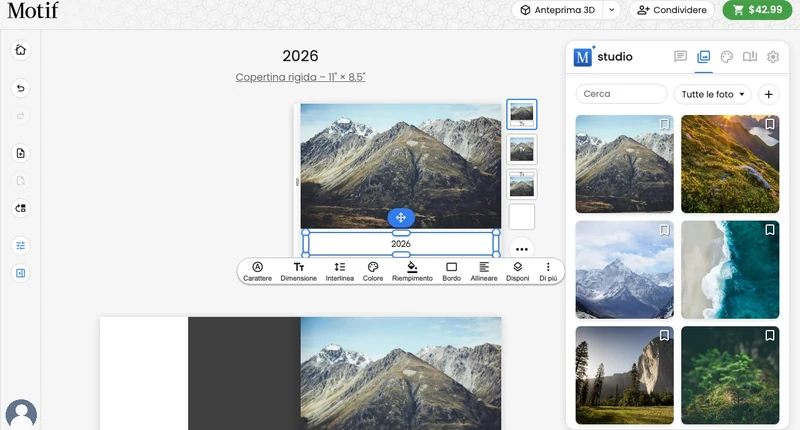
Aggiungere una casella di testo
- Seleziona o indica un’area libera di una pagina idonea.
- Apri Opzioni pagina e scegli Aggiungi testo alla pagina....
- Seleziona la nuova casella di testo e sostituisci le parole proposte con le tue.
Formattare il testo
Usa la barra degli strumenti del testo per modificare:
- famiglia, peso e stile corsivo del carattere;
- dimensione e colore;
- il colore di riempimento e l’opacità dietro la casella di testo;
- il bordo intorno alla casella di testo;
- allineamento a sinistra, al centro o a destra e posizione in alto, al centro o in basso nella casella (entrambi in Allineare);
- l’interlinea; e
- lo spazio tra le lettere (Spaziatura).
Senza parole evidenziate, una modifica di formattazione si applica a tutta la casella di testo. Evidenzia prima una parola, una frase o un paragrafo per formattare solo quella selezione. L’allineamento del paragrafo e l’interlinea si applicano al paragrafo selezionato; posizione verticale, riempimento, bordo e spaziatura tra le lettere si applicano sempre a tutta la casella.
Usa il menu Di più per copiare lo stile attuale su tutto il testo di pagina, le didascalie, le note di data o il testo delle festività quando l’opzione è disponibile. Copiare uno stile su tutto il testo di pagina copia anche riempimento e bordo, quindi le caselle senza riempimento perdono il proprio. Se con uno stile copiato un testo non entrasse più, Motif Studio imposta quel testo in una dimensione più piccola, oppure ne mantiene lo stile precedente se nemmeno la dimensione minima basta. Le parole non vengono mai tagliate.
Per rimuovere un’area di testo, apri Di più e scegli Elimina la casella di testo o Elimina la didascalia. Se aggiungi un’altra area di testo in seguito, selezionala per iniziare una nuova modifica. Se cancelli tutte le parole di una casella, questa resta sulla pagina come casella vuota; il controllo qualità prima dell’ordine la segnala, così puoi completarla o eliminarla. Il titolo della copertina non può essere eliminato, ma puoi cambiarne le parole.
Riempire e bordare una casella di testo
Riempimento dipinge un colore pieno dietro tutta la casella di testo: utile per una fascia con il titolo su una foto o un pannello che separa una nota dalla pagina. Scegli il colore nello stesso selettore usato per testo e colori di pagina; ci sono anche i campioni del progetto. Nessun riempimento lo rimuove.
Il valore Opacità nello strumento Riempimento si applica sia al riempimento che al bordo. Riducilo a passi del 5% per lasciare trasparire la pagina o la foto; le parole si stampano sempre a piena intensità.
Bordo funziona esattamente come lo strumento bordo per foto e mappe: scegli dimensione, raggio degli angoli e colore. Il raggio degli angoli arrotonda anche il riempimento.
Motif Studio controlla il testo rispetto al suo riempimento, non alla pagina, e lo mantiene leggibile automaticamente: un colore del testo difficile da leggere sulla fascia viene corretto in un colore leggibile ogni volta che modifichi la casella. C’è un solo caso da valutare a occhio: quando un riempimento parzialmente trasparente copre una foto, l’immagine traspare e il colore giusto per il testo dipende da ciò che c’è dietro, quindi Motif Studio mantiene il tuo colore e lì non mostra alcun avviso automatico. Un riempimento con opacità piena nasconde la foto, quindi viene controllato come qualsiasi altra fascia. Riempimenti e bordi non sono disponibili per didascalie, dorso del fotolibro e note di data dei calendari. Cambiare tema sostituisce riempimenti e bordi insieme agli altri stili di testo; usa Annulla per recuperarli.
Spaziare le lettere
Spaziatura imposta lo spazio tra le lettere di tutta la casella di testo: Più stretta, Stretta, Normale, Ampia, Più ampia o Massima. Una spaziatura ampia è adatta a titoli brevi ed etichette; sui testi più lunghi occupa più spazio, quindi tieni d’occhio l’avviso rosso che segnala che il testo non entra più nello spazio disponibile.
La spaziatura è disponibile per il testo di pagina, i titoli di copertina, le didascalie, il testo delle cartoline e, nei calendari, per le note di data e il testo delle festività. Non è disponibile per il dorso del fotolibro. Su un telefono la trovi in Stile dentro Modifica testo. Puoi anche chiedere a Chat di modificare la spaziatura. Cambiare tema reimposta la spaziatura sullo stile del nuovo tema; usa Annulla per recuperare la tua.
Modificare il testo sul dorso del fotolibro
Nei fotolibri con copertina rigida e layflat, il dorso inizia con il titolo attuale del libro. Se trasformi un libro con copertina morbida o un taccuino in un libro con copertina rigida o layflat, Motif Studio copia il titolo attuale della copertina sul dorso che diventa disponibile. Da quel momento il dorso è separato dal titolo della copertina: puoi selezionarlo e cambiarne parole, font, peso, corsivo, colore o posizione senza modificare la copertina. Usa Allineare per posizionarlo in alto, al centro o in basso sul dorso; Motif Studio lo mantiene nell’area di sicurezza stampabile a entrambe le estremità.
Il testo incollato mantiene la dimensione del carattere e l’interlinea fisse del dorso. La formattazione non supportata viene rimossa; il carattere, il grassetto e il corsivo vengono mantenuti.
Il dorso viene stampato sul colore uniforme della copertina anche quando la parte anteriore usa una foto. Motif Studio controlla e regola il contrasto del dorso rispetto a quel colore, indipendentemente dal titolo sopra la foto.
Aggiungere una didascalia
- Seleziona o indica la pagina.
- Apri Opzioni pagina e scegli Aggiungi didascalia alla pagina....
- Seleziona la didascalia per modificarne il testo o lo stile.
Una didascalia appartiene alla pagina, non a una singola foto. Si trova sotto il layout principale della pagina invece di occupare una normale posizione. Una pagina idonea può avere una sola didascalia e non può contenere anche una normale casella di testo. Le didascalie non sono disponibili sulle copertine anteriori e sui risvolti della sovraccoperta. Possono essere usate sulle doppie pagine panoramiche supportate e su alcune superfici dei taccuini.
Su una doppia pagina con copertina rigida o morbida non sono disponibili didascalie centrate, in modo che il testo non attraversi la rilegatura.
Modificare il testo su un telefono
In verticale, tocca il testo attivo della pagina per aprire la vista a schermo intero Modifica testo. Il testo appare più grande per una modifica comoda senza cambiare la dimensione stampata.
- Scrivi o formatta il testo.
- Scegli Fatto per aggiornare la pagina oppure Annulla per eliminare la bozza aperta.
- Se compare Salvataggio delle modifiche…, attendi prima di uscire dal progetto.
Tenendo premuto il testo prima dell’apertura dell’editor a schermo intero, si avvia invece un gesto di spostamento. Una volta aperto Modifica testo, i gesti touch selezionano e modificano normalmente il testo.
Rispondere a un avviso sul testo
Un simbolo di avviso rosso può indicare che il testo non entra nello spazio disponibile o non ha sufficiente contrasto con lo sfondo.
- Se il testo non entra, accorcialo, scegli una dimensione minore, aumenta lo spazio disponibile nel layout o regola l’interlinea.
- Se il contrasto è basso, scegli un colore del testo più chiaro o più scuro oppure cambia lo sfondo della pagina.
Chat mantiene all’interno della sua casella il testo che scrive, ridimensiona o riorganizza. Se una modifica facesse traboccare il testo, Chat lo imposta in una dimensione più piccola. Se nemmeno la dimensione minima basta, Chat accorcia il testo che ha scritto lui stesso e ti avvisa quando le parole che gli hai dato non ci stanno; ciò che resta troppo lungo quando Chat ha finito viene accorciato con i puntini di sospensione (…). La risposta indica cosa è cambiato. Il testo che aveva già un avviso prima della tua richiesta resta da sistemare a te. Chat adatta allo stesso modo anche il testo che si trova nelle caselle che hai spostato o ridimensionato, su una copertina impaginata, su una copertina posteriore, su un risvolto della sovraccoperta o nelle caselle delle date di un calendario. Nelle caselle delle date il nome di una festività viene rimpicciolito ma mai accorciato, e mantiene lo stile precedente se con uno nuovo non ci stesse. Nella casella di testo di una doppia pagina, finché non la sposti o la ridimensioni, Chat non adatta il testo per te: controlla lì l’avviso rosso.
Chat mantiene leggibili anche i colori che applica. Se chiedi un colore del testo che sarebbe difficile da leggere sullo sfondo del testo, Chat mantiene il colore precedente del testo, o assegna al nuovo testo un colore leggibile, e lo dice nella risposta. Per usare comunque quel colore, chiedi a Chat di aggiungere un riempimento dietro la casella di testo o di cambiare lo sfondo. Questo vale anche per le note di data e il testo delle festività dei calendari.
Per il testo sopra un colore uniforme o un motivo, l’avviso scompare quando lo stesso controllo stabilisce che il testo è leggibile. Un singolo colore della foto non può rappresentare in modo affidabile i dettagli locali dietro ogni parola, quindi Motif Studio conserva il colore del testo scelto e non mostra un avviso automatico di contrasto per il testo sopra una foto o una mappa itinerario. In un layout personalizzato con caselle di testo separate, questo vale solo per una casella di testo che si sovrappone davvero alla foto o alla mappa; il testo sopra lo sfondo della pagina viene comunque controllato normalmente. Controlla visivamente il testo sulle foto e sulle mappe prima di ordinare. Scopri di più in Controllare prima di ordinare.