添加文本和说明文字并设置格式
文本可以讲述照片背后的故事、介绍章节、让卡片更具个人特色,或为挂历日期添加备注。选择文本区域即可编辑内容并打开格式工具。
添加文本框
- 选择可添加文本的页面空白处,或将指针移到该处。
- 打开页面选项,然后选择向页面添加文本…。
- 选择新文本框,将建议文字替换为自己的内容。
设置文本格式
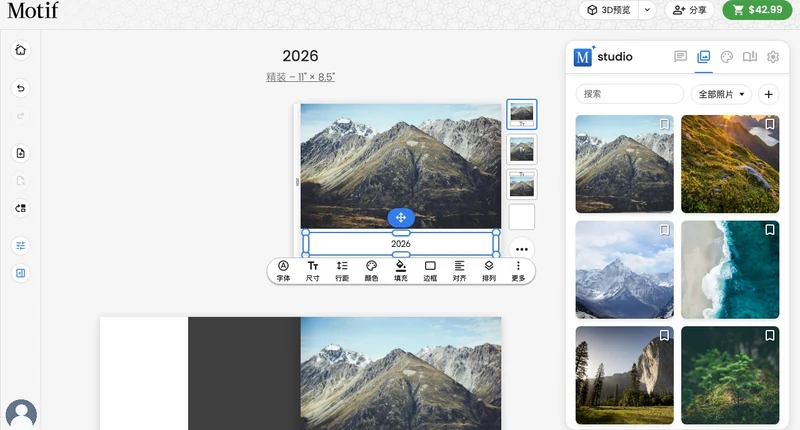
使用文本工具栏可以更改:
- 字体、字重和斜体样式;
- 大小和颜色;
- 文本框背后的填充颜色和不透明度;
- 文本框周围的边框;
- 左、中、右对齐以及框内上、中、下位置(均在对齐中);
- 行距;以及
- 文字之间的间距(字间距)。
未选中任何文字时,格式更改会应用于整个文本框。先选中一个词、短语或段落,即可只为该选区设置格式。段落对齐和行距应用于所选段落;垂直位置、填充、边框和字间距始终应用于整个文本框。
在可用时,使用更多菜单将当前样式复制到所有页面文本、说明文字、日期备注或节日文本。将样式复制到所有页面文本时也会复制填充和边框,因此没有填充的文本框会失去其填充。如果复制的样式会使某段文本放不下,Motif Studio 会为该文本改用较小的字号;如果即使最小字号也放不下,则会保留其之前的样式。文字绝不会被截断。
要移除文本区域,请打开更多,然后选择删除文本框或删除说明文字。如果之后添加了另一个文本区域,请选中它以开始新的编辑。删除文本框中的全部文字后,它会作为空文本框留在页面上;下单前的质量检查会列出它,方便您补充文字或将其删除。封面标题无法删除,但您可以更改其文字。
为文本框添加填充和边框
填充会在整个文本框背后绘制一种纯色,适合做照片上的标题色带,或把备注与页面区分开的面板。请在与文字和页面颜色相同的选色器中选择颜色,您的项目色板也在那里。无填充可将其移除。
填充工具中的不透明度同时作用于填充和边框。以 5% 的步长降低它,可让页面或照片透出来;文字本身始终以全强度印刷。
边框的用法与照片和地图的边框工具完全相同:选择大小、圆角半径和颜色。圆角半径也会让填充变圆。
Motif Studio 会以填充而不是页面为基准检查文字,并自动保持文字清晰可读:每当您编辑文本框时,在色带上难以阅读的文字颜色都会被更正为清晰可读的颜色。只有一种情况需要您自己目测:当半透明填充叠在照片上时,照片会透出来,合适的文字颜色取决于后方的内容,因此 Motif Studio 会保留您选择的颜色,并且不会在此处显示自动警告。不透明度为 100% 的填充会遮住照片,因此会像其他色带一样接受检查。说明文字、相册书脊和日历日期备注不支持填充和边框。切换主题会连同其他文字样式一起替换填充和边框;使用撤销可以恢复。
调整字间距
字间距用于设置整个文本框中文字之间的间距:更紧凑、紧凑、正常、宽、较宽或最宽。宽松的字间距适合简短的标题和标签;用于较长的文字时会占用更多空间,因此请留意提示文字已放不下的红色警告。
字间距适用于页面文本、封面标题、说明文字、卡片上的文字,以及日历日期备注和节日文本。相册书脊不支持此设置。在手机上,可以在编辑文本的样式中找到它。您也可以让聊天更改字间距。切换主题会将字间距重置为新主题的样式;使用撤销可以恢复您的设置。
编辑相册书脊文字
精装和平摊相册的书脊最初使用当前书名。如果将平装书或记事本更改为精装或平摊相册,Motif Studio 会将当前封面标题复制到新出现的书脊上。此后,书脊与封面标题相互独立,因此您可以选择书脊并更改文字、字体、字重、斜体、颜色或位置,而不会改变封面。使用对齐可将文字放在书脊顶部、中央或底部;Motif Studio 会使其在两端都保持在可打印安全区域内。
粘贴的文字会使用书脊固定的字号和行距。不支持的格式会被移除,字体、粗体和斜体格式会保留。
即使封面使用照片,书脊文字也会印在纯色封面颜色上。Motif Studio 会根据该纯色独立检查并调整书脊对比度,不受照片上封面标题的影响。
添加说明文字
- 选择页面或将指针移到页面上。
- 打开页面选项,然后选择为页面添加说明文字…。
- 选择说明文字以修改内容或样式。
说明文字属于整个页面,而不是某一张照片。它位于主要页面布局下方,不占用普通布局位置。支持此功能的页面只能有一条说明文字,并且不能同时包含普通文本框。封面和书衣折页不支持说明文字;部分全景相册跨页和记事本版面可以使用。
在精装或平装相册的双页跨页中,居中的说明文字不可用,以免文字跨过装订线。
在手机上编辑文本
手机竖屏时,轻点页面上的文本可打开全屏编辑文本视图。文字会放大显示,方便编辑,但不会改变印刷字号。
- 输入文本或设置格式。
- 选择完成以更新页面,或选择取消放弃当前草稿。
- 如果显示正在保存更改…,请等待提示消失后再离开项目。
在全屏编辑器打开前长按文本,会启动移动手势。打开编辑文本后,触控手势会正常选择和编辑文字。
处理文本警告
红色警告标记可能表示文字未完整放入文本框,或文字与背景的对比度不足。
- 如果文字放不下,请缩短内容、减小字号、增加布局空间或调整行距。
- 如果对比度不足,请选择更浅或更深的文字颜色,或更改页面背景。
聊天会让它编写、调整大小或重新排列的文字保持在文本框内。如果某项更改会使文字溢出,聊天会缩小字号。如果即使最小字号也放不下,聊天会缩短它自己写的文字,并在您提供的原话放不下时告诉您;聊天完成时仍然过长的文字会被缩短并以省略号(…)结尾。回复中会说明做了哪些调整。在您提出请求之前就已有警告的文字会保持原样,留给您调整。对于您移动过或调整过大小的文本框中的文字,以及设计过的封面、封底、书衣折页和日历日期格中的文字,聊天同样会让其保持在框内。在日历日期格中,节日名称会缩小字号,但绝不会被缩短;如果新样式放不下,则会保留之前的样式。对于双页跨页中的文本框,在您移动它或调整其大小之前,聊天不会替您调整文字,请自行检查是否有红色警告。
聊天也会让它设置的颜色保持易读。如果你要求使用在文字背景上难以阅读的文字颜色,聊天会保留文字原来的颜色,或为新文字使用易读的颜色,并在回复中说明。如果仍想使用该颜色,可以让聊天在文本框后面添加填充,或更改背景。这也适用于日历日期备注和节日文字。
对于位于纯色或图案上的文字,当同一项检查确认文字清晰可读时,警告会消失。单一照片颜色无法可靠地代表每个文字后方的局部细节,因此 Motif Studio 会保留您选择的文字颜色,并且不会对照片或旅程地图上的文字显示自动对比度警告。在包含独立文本框的自定义布局中,这仅适用于确实与照片或地图重叠的文本框;位于页面背景上的文字仍会照常检查。下单前请目视检查照片和地图上的文字。更多信息请参阅下单前检查。