使用页面和布局
布局决定照片和文本在页面上的排列方式。添加或删除内容后,Motif Studio 会推荐适合当前页面和项目的布局。
要放大界面,请使用浏览器的缩放功能。在触摸屏上,可在应用顶部栏上将双指向外张开。这不会改变打印布局。
在电脑上,使用画布上方的放大和缩小按钮调整页面的显示大小,操作控件保持原来的大小。在放大的画布内滚动,即可查看页面的其余部分或其他页面并继续编辑。页面缩放不会改变打印版式。使用 Cmd/Ctrl + Shift + + / − 缩放,使用 Cmd/Ctrl + Shift + 0 返回默认视图。对于日历,从默认视图缩小后,每行会显示更多月份。
在手机或平板电脑上,打开页面后,可使用翻页箭头那一行两端的放大和缩小按钮,或在页面上将双指向外张开来放大页面,操作控件保持原来的大小。拖动即可在放大的页面上移动并继续编辑;使用箭头翻页时会保持相同的缩放,“所有页面”中的每一页则恢复为正常大小。 在“所有页面”中,在页面上将双指向外张开即可打开该页。在 iPhone 或 iPad 上,页面缩放需要 iOS 18 或更高版本;在更早的版本上,双指向外张开会放大整个屏幕。
选择布局
- 在编辑视图中,选择页面空白处或将指针移到空白处。
- 选择页面旁边显示的任一布局预览。
- 如果显示所有版式…,可选择它查看更多排列方式。
- 选择预览以应用布局。
对于相册或记事本中的单张照片或全景跨页,以及日历月份照片页(包括台历卡片的照片面)上的单张照片,三个预览分别提供满版、标准边距和两倍标准边距。装订侧的边距可能更宽。这些页面选项优先于主题边距,并与页边距和间距... 一致:选择边距预览会设置页面边距,在对话框中选择无(出血)、小或大会选中对应的预览。满版页面可以延伸至纸张边缘,而文本和说明文字仍保留在打印安全区域内。
如果新排列改变了照片区域的形状,Motif Studio 会围绕检测到的主要主体重新构图。下单前请检查结果。选择撤销可恢复之前的排列及其已保存的裁剪。
在电脑上,可使用方向键浏览完整的布局浏览器,按 Home 或 End 跳转到第一个或最后一个选项,并按 Escape 关闭。在手机上,布局浏览器会以可滚动面板形式从屏幕底部打开。
调整页边距和照片间距
在图书或记事本页面、日历照片页面或卡片任一面上,打开 页面选项 → 页边距和间距...。页边距控制页面边缘与内容之间的空间,照片间距控制照片之间的空间。选择数值后点击 应用。菜单从页面当前显示的数值开始,没有单独的“默认”选项。选择项目自身的数值,即可重新使用项目设置。如果之前的页面选项已经与项目一致,请应用当前选择,使其继续跟随今后的项目更改。日历封面和日期网格不提供页面间距设置。
在项目的“选项”标签中更改页边距或照片间距。当任一页面在该选项上使用了不同的数值时,设置会显示 混合,例如在新建的图书中,出血页面没有页边距,而项目使用了页边距。选择任一数值即可更改该设置;混合 无法被选中。应用 会保留各页面的单独设置,包括单张出血照片。应用于全部 会清除所改选项的页面设置,但全景页面除外。包括日历和卡片在内的所有产品都提供这两个操作和 无(出血) 页边距,出血照片会保留原有布局。“撤销”可恢复之前的间距。编辑器锁定时(包括手机横置查看时),无法更改页面或项目的页边距和照片间距。手机上没有标签栏:在所有页面列表中打开选项并选择页边距和间距,相同的设置会从屏幕底部以面板形式打开。
将文字拖向出血页面边缘时,虚线安全区域会显示文字的吸附位置。您仍可将文本框移到虚线之外,但文字会保持安全的印刷内边距。
自定义多项内容布局
包含多项内容的页面可能会在各位置之间显示可拖动的分隔线。
- 将指针移到分隔线上,直到出现蓝色调整提示。
- 水平或垂直拖动,让一个位置变大、另一个位置变小。
- 达到理想比例后松开。均分为 50/50 时,提示会发生变化。
单独调整位置大小后,预设布局会取消选中。只有一项内容的页面、全景跨页和封面不提供分隔线。
调整照片或文本框的大小或位置
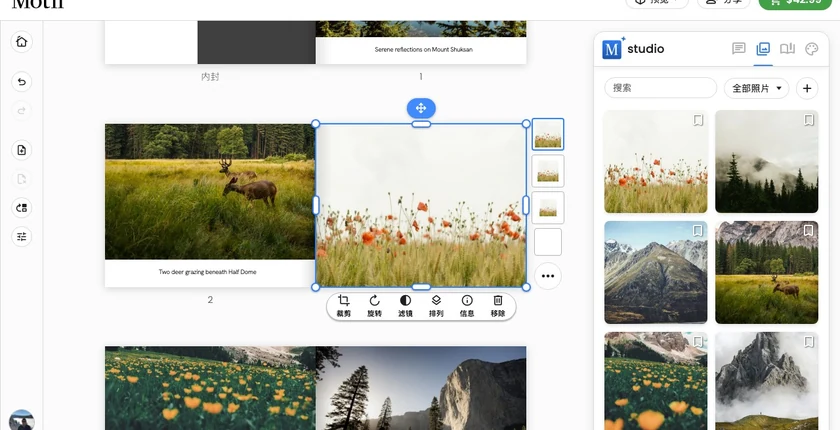
在支持此功能的编辑区域中,每张照片、每个文本框和每张地图都有自己的框,您可以自由调整其大小或移动位置。所有可调整大小的项目(包括封面照片和标题)都会使用相同的实线选择框和控制点来标识。框之间可以重叠,因此文本框可以直接放在照片上。
- 选中某个照片框或文本框,即可显示选择框。
- 拖动角部或边缘的控制点即可调整框的大小。
- 拖动选择框顶部的圆形手柄,可将框移动到页面上的任意位置。
拖动时,方框会吸附到页面网格并与其他方框对齐。若要开启或关闭这些辅助功能,请参阅让方框对齐网格。
第一次拖动会将页面从预设布局切换为自由排列——在您移动之前,所有内容都会保持原位。Motif Studio 会将每个框限制在可打印区域内,包括移动到封面边缘的标题。照片会自动填满新的框,放不下的文字会显示常见的溢出警告。
普通相册页面、日历照片页和封面,以及卡片的各个面,最多可放置 36 张照片、文本框和地图。预设布局最多排列 9 个项目,日历封面为 7 个。继续添加会自动切换为自由网格。删除项目后,只有未经手动修改的自动布局才会恢复为预设布局。您移动或调整过大小的框会保留原位。选择布局预览可重置,也可以请Chat设计自定义布局。
重叠的框会按图层堆叠。要更改哪个框位于上层,请选择照片、文本框或地图,并在其工具栏中选择排列,然后使用上移、下移、置于顶层或置于底层。不适用的选项会显示为灰色。
相册封底、书衣折页、挂历日期网格和说明文字不支持调整框的大小。接触实际印刷外边缘的照片不能添加边框;请先将照片向内移动。
让方框对齐网格
每个页面的边距内都有一个看不见的网格。拖动时方框会吸附到网格上,因此无需测量,整个项目中的照片和文字都能落在相同的基准线上。
选择网格和对齐选项(项目栏末尾的滑块按钮),即可开启或关闭四项辅助功能。您开启的辅助功能会在菜单中高亮显示,只要其中任意一项开启,滑块按钮本身也会亮起:
- 网格线 会将网格绘制为贯通全长的线条。它只是参考线,永远不会被印刷出来。
- 网格单元格 将网格绘制为一个个单元格,每个单元格单独描边,行与列之间留出空隙。网格单元格和网格线是同一网格的两种视图:开启其中一个会关闭另一个。
- 对齐到网格 会把您正在拖动或调整大小的方框边缘吸附到最近的网格线上。
- 对齐到对象 会让方框与页面上其他方框的边缘以及页面边距对齐。
每个选项还会显示对应按键(G、Shift + G、S、O),无需打开菜单即可开启或关闭该辅助功能。
只有当方框真正对齐时才会出现参考线,因此您可以看清它吸附到了什么位置。您的选择会保存在本设备上,并适用于您在此浏览器中打开的所有项目。
若要自由摆放方框,可以关闭吸附辅助,或在拖动时按住Alt键(Mac上为Option键)。
在相册、记事本或日历的单张照片页面上,如果页面最初为满版且未选择页面边距,向内缩小照片方框会使网格留出边距。将方框重新扩大到填满整个照片区域后,网格会恢复为满版。您在 页边距和间距... 中选择的边距始终优先。
各位置之间的分隔线也以同样方式吸附:拖动时分隔线会逐个网格间隔移动。选中分隔线后,可用方向键小幅移动,按住Shift可大幅移动,按Home或End可将其移到极限位置。按Enter保留更改,按Escape撤销更改。
添加、复制或删除跨页
编辑相册时,请打开页面的页面选项菜单,或使用项目栏中的跨页工具。
- 在下方添加新跨页会插入两个空白页面。
- 复制跨页会复制所选跨页,并将副本放在其后。
- 删除此跨页会在确认后删除跨页中的两个页面。
同一菜单还提供这些操作的单页版本:
- 添加单页 会在此页面之后立即插入一个空白页面。
- 复制此页面 会在此页面之后立即插入一个独立副本。
- 删除此页面 仅删除此页面,并同时移除图书中其他位置的一张空白页,使总页数保持为偶数。
Motif Studio 会保留跨两页的布局,并始终让总页数保持为偶数。如果添加、复制或移动单页会拆分跨两页的布局,该操作将被阻止,请改为选择整个跨页。当所选页面本身就是跨两页布局的一半时,以及当跨两页的布局位于该页面与图书中每一张空白页之间时,删除都会被阻止;其他情况下,Motif Studio 会找到不破坏这些布局的方式。在添加、复制或删除单页前,请查看左右页配对的变化和最终页数。
删除一页需要同时移除一张空白页。Motif Studio 会选用离被删除页面最近的空白页(确认提示会指明是哪一页),这样换边的页面最少。如果图书没有多余的空白页,例如已经达到允许的最小页数,该页面不会被删除,而是清空内容:其中的照片和文字会消失,页面仍留在原位,其他页面都不会移动。当一个页面没有照片、文字和说明文字,并且您没有为它设置彩色背景、图案、自定义页边距或手动调整过的网格时,它才算空白页。仅带有您所应用主题的背景和图案的页面,在删除时同样算作空白页——上色的是主题,而不是您。如果所选页面本身就是书中唯一的空白页,删除会以提示的方式被拒绝,而不是保存一个您看不到的更改:没有可以随它一同移除的页面,也没有可清空的内容。
添加或复制单页则会只重新使用图书末尾纯白的空白页(带主题或颜色的页面不会被重新使用),或在末尾添加一张,以保持总页数为偶数。产品的页数限制仍然适用。
创建全景跨页
- 打开页面的页面选项菜单。
- 选择创建跨页布局。该页面最多只能包含一项内容。
- 选择一种全景布局预览。
要恢复单页布局,请打开页面选项并选择创建单页布局。第一个和最后一个跨页无法转换。全景跨页使用一个横跨两个页面的共享位置。
管理和重新排列相册的单个页面
- 在项目栏或页面的页面选项菜单中选择重新排列页面。在手机上,请在“所有页面”的选项中选择它;页面保持原有大小,完成位于右上角。
- 选择内页,跨页就会分成独立页面缩略图。封面保持锁定。点击空白区域或按Escape可重新合并跨页。
- 未选择页面时,使用添加跨页在书末添加跨页。选择页面后,按钮变为添加页面;在最后一页仍为添加跨页。使用选中项下方的重复或删除,也可将页面拖到蓝色插入线。在触摸屏上,先点按页面,再长按后拖动。
- 确认前检查页数和左右配对的变化。上方的单页操作规则在这里同样适用。
- 按住Shift点击跨页可同时移动两页。触屏上长按,键盘上使用Shift+Enter。之后无需按键即可拖动。添加、重复和删除作用于选中的整个跨页;只有删除需要确认。第一页和最后一页需单独移动。
- 选择完成返回编辑。
每次确认的页面更改都是一步可撤销的操作;重新排列时,项目导航栏中的 撤销 和 重复(或 ⌘Z / Ctrl+Z 与 ⇧⌘Z / Ctrl+Shift+Z)同样可用。如果在确认对话框打开期间图书发生了变化,Motif Studio 会请您重新查看该操作,而不会应用过时的确认。
有关布局中的照片,请参阅添加、替换或移动照片。要更改整个项目中页面的外观,请参阅使用颜色、图案和主题。