Mit Seiten und Layouts arbeiten
Layouts ordnen die bereits auf einer Seite befindlichen Fotos und Texte an. Wenn du Inhalte hinzufügst oder entfernst, bietet Motif Studio Anordnungen an, die zur aktuellen Seite und zum Projekt passen.
Vergrößere die Benutzeroberfläche mit der Zoomfunktion deines Browsers. Auf einem Touchscreen kannst du zwei Finger über der Kopfzeile der App auseinanderziehen. Das gedruckte Layout bleibt unverändert.
Verwende am Computer Vergrößern und Herauszoomen über der Arbeitsfläche, um die Seiten größer oder kleiner anzuzeigen. Die Bedienelemente behalten ihre normale Größe. Scrolle innerhalb der vergrößerten Arbeitsfläche zum Rest der Seite oder zu einer anderen Seite und bearbeite sie weiter. Der Seitenzoom verändert das Drucklayout nicht. Verwende Cmd/Strg + Umschalt + + / − zum Zoomen und Cmd/Strg + Umschalt + 0 für die Standardansicht. Bei Kalendern zeigt das Herauszoomen aus der Standardansicht mehr Monate pro Zeile.
Öffne auf einem Smartphone oder Tablet eine Seite und verwende Vergrößern und Herauszoomen an den beiden Enden der Zeile mit den Seitenpfeilen, oder zieh zwei Finger auf der Seite auseinander, um sie zu vergrößern. Die Bedienelemente behalten ihre normale Größe. Zieh, um dich auf der vergrößerten Seite zu bewegen, und bearbeite sie weiter; die Pfeile blättern mit demselben Zoom um, und Alle Seiten zeigt jede Seite wieder in ihrer normalen Größe. Bei Alle Seiten öffnest du eine Seite, indem du zwei Finger darauf auseinanderziehst. Auf einem iPhone oder iPad braucht der Seitenzoom iOS 18 oder neuer. Auf einer älteren Version vergrößert das Auseinanderziehen zweier Finger stattdessen den ganzen Bildschirm.
Ein Layout auswählen
- Wähle in der Ansicht Bearbeiten einen freien Bereich der Seite aus oder zeige darauf.
- Wähle eine der Layoutvorschauen neben der Seite.
- Wähle, falls verfügbar, Alle Layouts ..., um weitere Anordnungen zu sehen.
- Wähle eine Vorschau aus, um sie anzuwenden.
Für ein einzelnes Foto oder eine Panorama-Doppelseite in einem Fotobuch oder Notizbuch sowie für ein einzelnes Foto auf einer Kalender-Monatsfotoseite (auch der Fotoseite einer Tischkalenderkarte) bieten die drei Vorschauen eine randlose Gestaltung, den Standardrand und den doppelten Standardrand. Der Rand an der Bindung kann breiter sein. Die Auswahl für die Seite hat Vorrang vor dem Rand des Themas und entspricht Rand und Abstand ...: Die Wahl einer Randvorschau setzt den Seitenrand, und die Wahl von Keiner (Randlos), Klein oder Groß im Dialog wählt die passende Vorschau. Randlose Seiten können bis an den Papierrand reichen; Text und Bildunterschriften bleiben innerhalb des drucksicheren Bereichs.
Wenn eine neue Anordnung die Form eines Fotobereichs ändert, richtet Motif Studio das Foto am erkannten Hauptmotiv neu aus. Prüfe das Ergebnis vor der Bestellung. Rückgängig stellt die vorherige Anordnung und den gespeicherten Bildausschnitt wieder her.
Auf einem Computer navigierst du mit den Pfeiltasten durch die vollständige Layoutauswahl, springst mit Pos1 oder Ende zur ersten oder letzten Option und schließt sie mit Esc. Auf einem Smartphone öffnet sich die Layoutauswahl als scrollbare Fläche vom unteren Bildschirmrand.
Ränder und Bildabstände anpassen
Öffne auf einer Buch- oder Memo-Buchseite, einer Kalender-Fotoseite oder einer Kartenseite Seitenoptionen → Rand und Abstand .... Der Rand bestimmt den Abstand zum Seitenrand, der Bildabstand den Abstand zwischen Fotos. Wähle die Werte und Anwenden. Das Menü startet mit dem Wert, den die Seite zeigt; eine separate Standardoption gibt es nicht. Wähle den Projektwert, damit die Einstellung wieder dem Projekt folgt. Entspricht eine frühere Seitenauswahl bereits dem Projektwert, wende die aktuelle Auswahl an, damit sie künftigen Projektänderungen folgt. Kalendercover und Datumsraster bieten keine seitenspezifischen Abstandseinstellungen.
Ändere im Tab Optionen den Rand oder Bildabstand für das Projekt. Eine Einstellung zeigt Gemischt, wenn mindestens eine Seite dafür einen anderen Wert verwendet – zum Beispiel in einem neuen Buch, in dem randlose Seiten keinen Rand haben, während das Projekt einen Rand verwendet. Wähle einen beliebigen Wert, um sie zu ändern; Gemischt lässt sich nicht auswählen. Anwenden erhält individuelle Seiteneinstellungen, einschließlich einzelner randloser Fotos. Auf alle anwenden entfernt die Seiteneinstellungen für den geänderten Wert, außer auf Panoramaseiten. Alle Produkte, auch Kalender und Karten, bieten beide Aktionen und den Rand Keiner (Randlos); randlose Fotos behalten ihr Layout. Rückgängig stellt die vorherigen Abstände wieder her. Seiten- und Projektabstände lassen sich bei gesperrtem Editor nicht ändern, auch nicht, während ein Smartphone im Querformat zur Ansicht gehalten wird. Auf dem Telefon gibt es keine Tab-Leiste: Öffne in der Liste aller Seiten Optionen und wähle Ränder und Abstände; dieselben Einstellungen öffnen sich als Blatt am unteren Bildschirmrand.
Beim Ziehen von Text zum Rand einer randlosen Seite zeigt eine gestrichelte Sicherheitslinie das Einrastziel. Du kannst den Rahmen darüber hinaus bewegen; die Wörter behalten ihren sicheren Druckabstand.
Ein Layout mit mehreren Elementen anpassen
Seiten mit mehreren Elementen können ziehbare Trennlinien zwischen den Positionen anzeigen.
- Zeige auf eine Trennlinie, bis der blaue Größenänderungsindikator erscheint.
- Ziehe horizontal oder vertikal, um einer Position mehr und der anderen weniger Platz zu geben.
- Lass los, wenn das Verhältnis passt. Bei einer gleichmäßigen 50/50-Teilung ändert sich der Indikator.
Nach einer benutzerdefinierten Größenänderung ist kein voreingestelltes Layout ausgewählt. Benutzerdefinierte Trennlinien sind für Seiten mit einem einzelnen Element, Panorama-Doppelseiten und Cover nicht verfügbar.
Größe eines Fotos oder Textfelds ändern oder es verschieben
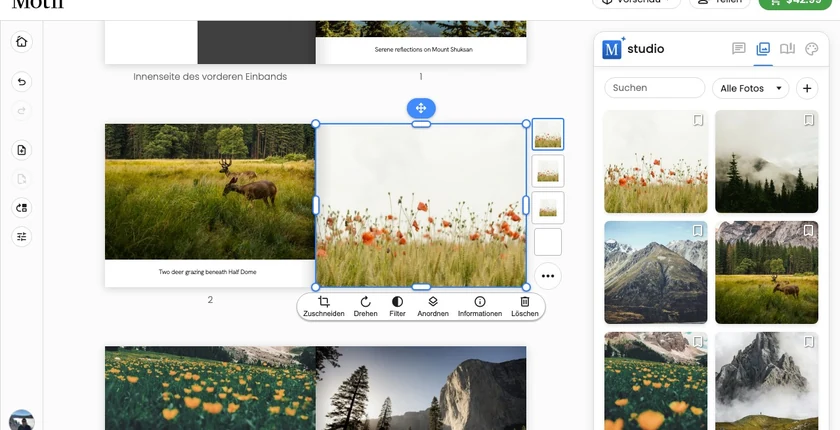
Jedes Foto, jedes Textfeld und jede Karte auf einer unterstützten Bearbeitungsfläche hat eine eigene Box, deren Größe und Position du frei ändern kannst. Derselbe durchgezogene Auswahlrahmen und dieselben Griffe kennzeichnen alle Elemente, deren Größe geändert werden kann, einschließlich Fotos und Titel auf der Vorderseite. Boxen dürfen sich überlappen, sodass ein Textfeld direkt auf einem Foto liegen kann.
- Wähle eine Foto- oder Textbox aus, damit ihr Auswahlrahmen erscheint.
- Ziehe an einem Eck- oder Kantengriff, um die Größe der Box zu ändern.
- Ziehe am runden Griff oben am Rahmen, um die Box an eine beliebige Stelle der Seite zu verschieben.
Boxen rasten beim Ziehen am Seitenraster und aneinander ein. Unter Boxen am Raster ausrichten erfährst du, wie du diese Hilfen ein- und ausschaltest.
Das erste Ziehen wechselt die Seite von ihrem voreingestellten Layout zu einer freien Anordnung — alles bleibt genau dort, wo es war, bis du es verschiebst. Motif Studio hält jede Box innerhalb der bedruckbaren Fläche, auch wenn du einen Titel auf der Vorderseite bis an eine Kante verschiebst. Fotos füllen ihre neue Box automatisch aus, und Text, der nicht mehr passt, zeigt die übliche Überlaufwarnung.
Normale Fotobuchseiten, Kalenderfotoseiten und -cover sowie Kartenseiten bieten Platz für bis zu 36 Fotos, Textfelder und Karten. Vorlagen ordnen bis zu 9 Elemente an, Kalendercover bis zu 7. Weitere Elemente wechseln automatisch zu einem freien Raster. Beim Entfernen von Elementen wird eine Vorlage nur wiederhergestellt, wenn die automatische Anordnung unverändert ist. Selbst verschobene oder vergrößerte Felder bleiben erhalten. Wähle eine Layoutvorschau zum Zurücksetzen oder bitte Chat um eine individuelle Anordnung.
Überlappende Boxen stapeln sich in Ebenen. Um zu ändern, was oben liegt, wähle ein Foto, Textfeld oder eine Karte aus, wähle Anordnen in der zugehörigen Werkzeugleiste und verwende dann Nach oben, Nach unten, In den Vordergrund oder In den Hintergrund. Nicht anwendbare Optionen sind abgeblendet.
Auf Fotobuchrückseiten, Schutzumschlagklappen, Datumsrastern von Wandkalendern und bei Bildunterschriften lässt sich die Feldgröße nicht ändern. Ein Foto am physischen Druckrand kann keinen Rahmen haben; verschiebe es dafür nach innen.
Boxen am Raster ausrichten
Jede Seite hat ein unsichtbares Raster innerhalb ihrer Ränder. Boxen rasten beim Ziehen daran ein, sodass Fotos und Text im ganzen Projekt auf denselben Linien landen, ohne dass du etwas ausmessen musst.
Wähle die Raster- und Ausrichtungsoptionen (die Schieberegler-Schaltfläche am Ende der Projektleiste), um vier Hilfen ein- oder auszuschalten. Die aktivierten Hilfen werden im Menü hervorgehoben, und die Schieberegler-Schaltfläche selbst wird hervorgehoben, sobald eines der vier aktiv ist:
- Rasterlinien zeichnet das Raster als durchgehende Linien. Es ist nur eine Hilfe und wird nie gedruckt.
- Rasterzellen zeichnet das Raster als einzelne Zellen, jede Zelle mit eigener Umrandung und freiem Abstand zwischen Zeilen und Spalten. Rasterzellen und Rasterlinien sind zwei Ansichten desselben Rasters: Wird die eine eingeschaltet, schaltet sich die andere aus.
- Ausrichten am Raster zieht die Kanten einer Box, die du verschiebst oder deren Größe du änderst, auf die nächste Rasterlinie.
- Ausrichten an Objekten richtet eine Box an den Kanten anderer Boxen auf der Seite und an den Seitenrändern aus.
Jeder Eintrag zeigt außerdem seine Tastaturtaste (G, Shift + G, S und O), die diese Hilfe ohne Öffnen des Menüs ein- oder ausschaltet.
Hilfslinien erscheinen nur, solange eine Box tatsächlich ausgerichtet ist, damit du siehst, woran sie eingerastet ist. Deine Auswahl wird auf diesem Gerät gespeichert und gilt für jedes Projekt, das du in diesem Browser öffnest.
Um eine Box frei zu platzieren, schalte die Einrasthilfen aus oder halte beim Ziehen Alt (Option auf einem Mac) gedrückt.
Auf einer Seite mit einem einzelnen Foto in einem Fotobuch, Notizbuch oder Kalender, die anfangs randlos ist und keinen ausdrücklich gewählten Seitenrand hat, rückt das Raster nach innen, wenn du die Fotobox verkleinerst. Vergrößerst du die Box wieder auf die gesamte Fotofläche, wird auch das Raster wieder randlos. Ein unter Rand und Abstand ... gewählter Rand hat dabei immer Vorrang.
Trennlinien zwischen Positionen rasten genauso ein: Eine Trennlinie springt beim Ziehen von einem Rasterzwischenraum zum nächsten. Wähle eine Trennlinie aus und bewege sie mit den Pfeiltasten in kleinen Schritten, halte Shift für größere Schritte gedrückt oder drücke Home oder End, um sie so weit wie möglich zu verschieben. Drücke Enter, um die Änderung zu behalten, oder Escape, um sie rückgängig zu machen.
Eine Doppelseite hinzufügen, duplizieren oder löschen
Öffne in einem Fotobuch das Menü Seitenoptionen der Seite oder verwende die Doppelseitensteuerung in der Projektleiste.
- Neue Doppelseite darunter hinzufügen fügt zwei leere Seiten ein.
- Doppelseite duplizieren kopiert die ausgewählte Doppelseite und platziert die Kopie dahinter.
- Diese Doppelseite löschen fordert zur Bestätigung auf, bevor beide Seiten entfernt werden.
Dasselbe Menü bietet diese Aktionen auch für eine einzelne Seite:
- Einzelne Seite hinzufügen fügt direkt nach dieser Seite eine leere Seite ein.
- Diese Seite duplizieren fügt direkt nach dieser Seite eine unabhängige Kopie ein.
- Diese Seite löschen entfernt nur diese Seite zusammen mit einer leeren Seite an anderer Stelle im Buch, damit die Seitenzahl gerade bleibt.
Motif Studio erhält zweiseitige Layouts und hält die Seitenzahl immer gerade. Das Hinzufügen, Duplizieren oder Verschieben einer einzelnen Seite wird blockiert, wenn es ein zweiseitiges Layout teilen würde; wähle stattdessen die gesamte Doppelseite. Das Löschen wird blockiert, wenn die ausgewählte Seite selbst die Hälfte eines zweiseitigen Layouts ist, und wenn ein zweiseitiges Layout zwischen ihr und jeder leeren Seite des Buches liegt; andernfalls findet Motif Studio einen Weg, der diese Layouts unangetastet lässt. Prüfe vor dem Hinzufügen, Duplizieren oder Löschen einer Seite die neue Links-rechts-Zuordnung und die resultierende Seitenzahl.
Zum Löschen einer Seite wird eine leere Seite gebraucht, die mit ihr entfernt wird. Motif Studio nimmt die leere Seite, die der gelöschten am nächsten liegt — die Bestätigung nennt sie —, damit möglichst wenige Seiten die Seite wechseln. Hat das Buch keine leere Seite übrig, etwa weil es bereits seine kleinste zulässige Größe hat, wird die Seite geleert statt entfernt: Fotos und Text verschwinden, die Seite bleibt an ihrem Platz, und keine andere Seite rückt nach. Eine Seite gilt als leer, wenn sie keine Fotos, keinen Text und keine Bildunterschrift enthält und du ihr keinen farbigen Hintergrund, kein Muster, keine eigenen Ränder und kein selbst angepasstes Raster gegeben hast. Eine Seite, die nur den Hintergrund und das Muster deines angewendeten Themas trägt, gilt beim Löschen ebenfalls als leer — das Thema hat sie eingefärbt, nicht du. Ist die ausgewählte Seite selbst die einzige leere Seite des Buchs, wird Löschen mit einer Meldung abgelehnt, statt eine Änderung zu speichern, die du nicht sehen kannst: Es gibt nichts, das zusammen mit ihr entfernt werden könnte, und nichts zu leeren.
Beim Hinzufügen oder Duplizieren einer einzelnen Seite werden stattdessen nur rein weiße leere Seiten am Ende des Buches wiederverwendet — nie eine Seite mit Thema oder Farbe — oder dort eine ergänzt, damit die Seitenzahl gerade bleibt. Die Seitengrenzen des Produkts gelten weiterhin.
Eine Panorama-Doppelseite erstellen
- Öffne das Menü Seitenoptionen der Seite.
- Wähle 2-Seiten-Layout erstellen. Die Seite darf höchstens ein Element enthalten.
- Wähle eine der Panorama-Layoutvorschauen aus.
Um zurückzukehren, öffne Seitenoptionen und wähle Einseitiges Layout erstellen. Die erste und letzte Doppelseite können nicht umgewandelt werden. Eine Panorama-Doppelseite besitzt eine gemeinsame Position über beide Seiten hinweg.
Einzelne Fotobuchseiten verwalten und neu anordnen
- Wähle Seiten neu anordnen in der Projektleiste oder im Menü Seitenoptionen der Seite. Auf einem Smartphone wählst du die Funktion unter Optionen in Alle Seiten; deine Seiten behalten ihre Größe, und Erledigt steht oben rechts.
- Wähle eine Innenseite, um die Doppelseite in einzelne Kacheln zu teilen. Cover bleiben gesperrt. Klicke auf eine freie Stelle oder drücke Escape, um die Seiten wieder zu verbinden.
- Mit Doppelseite hinzufügen ohne Auswahl hängst du eine Doppelseite an. Bei einer ausgewählten Seite heißt die Schaltfläche Seite hinzufügen; auf der letzten Seite bleibt sie Doppelseite hinzufügen. Nutze Duplizieren oder Löschen unter der Auswahl oder ziehe die Seite zur blauen Einfügelinie. Auf einem Touchscreen tippst du die Seite an und hältst sie dann gedrückt, bevor du sie ziehst.
- Prüfe Seitenzahl und Seitenpaarungen vor der Bestätigung. Die obigen Regeln für einzelne Seiten gelten auch hier.
- Klicke mit Umschalt auf eine Doppelseite, um beide Seiten zusammen zu bewegen. Auf Touchscreens hältst du sie gedrückt; per Tastatur nutzt du Umschalt+Eingabe. Ziehe danach ohne gedrückte Taste. Hinzufügen, Duplizieren und Löschen betreffen die ausgewählte Doppelseite; nur Löschen erfordert eine Bestätigung. Erste und letzte Seite werden einzeln bewegt.
- Wähle Erledigt, um zu Bearbeiten zurückzukehren.
Jede bestätigte Seitenänderung ist ein Schritt, den du widerrufen kannst, und Rückgängig und Wiederholen in der Projektleiste (oder ⌘Z / Ctrl+Z und ⇧⌘Z / Ctrl+Shift+Z) funktionieren auch beim Neuanordnen. Wenn sich das Buch ändert, während eine Bestätigung offen ist, bittet Motif Studio dich, die Aktion erneut zu prüfen, statt eine veraltete Bestätigung anzuwenden.
Informationen zu Fotos in einem Layout findest du unter Fotos platzieren, ersetzen und verschieben. Wenn eine Seite im gesamten Projekt ein neues Aussehen erhalten soll, siehe Farben, Muster und Themen verwenden.