Foto platzieren, ersetzen oder verschieben
Fotos lassen sich direkt im Editor hinzufügen, ersetzen und verschieben. Motif Studio passt das Design an, wenn sich der Inhalt ändert.
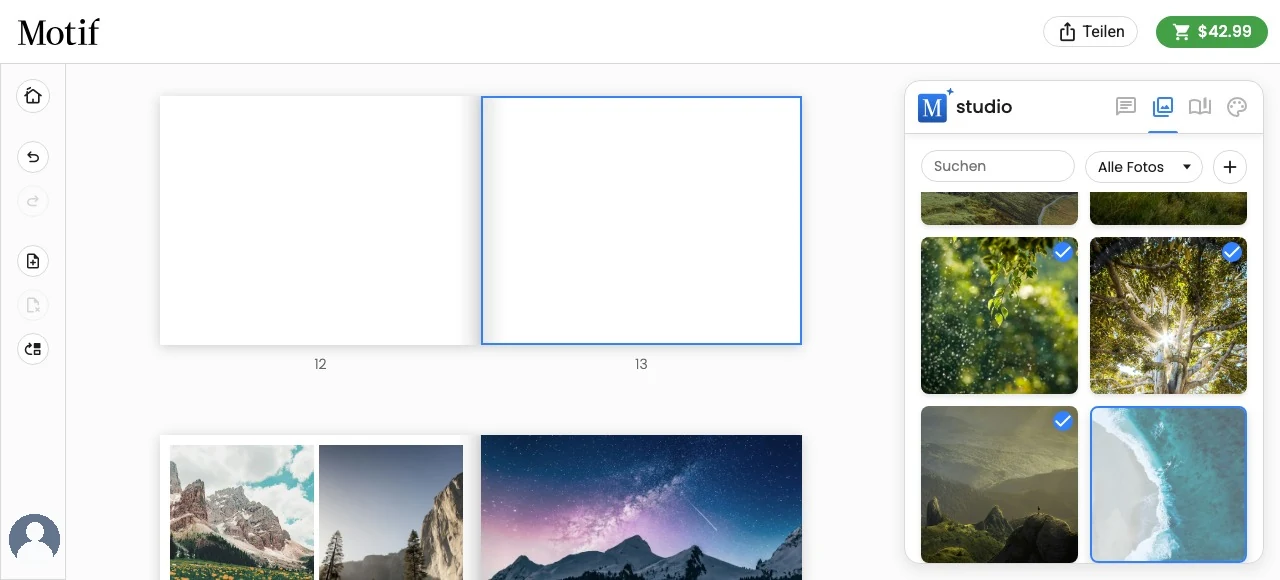
Foto zu einer Seite oder einem Cover hinzufügen
Eine Fläche ist jeder bearbeitbare Teil deines Projekts, dem du ein Foto hinzufügen kannst: eine Fotobuchseite, ein Cover oder eine Klappe; eine der Coverflächen eines Notizbuchs; ein Kalenderbildbereich; oder eine Seite einer Karte. Eine Fotobuchseite und ihre Vorderseite sind separate Flächen, aber für beide gelten dieselben Schritte zum Hinzufügen eines Fotos.
- Gehe in der Ansicht Bearbeiten zur Fläche und wähle sie aus oder zeige darauf, bis ihre Steuerelemente erscheinen.
- Öffne Seitenoptionen und wähle Bild zur Seite hinzufügen ….
- Wähle auf der Registerkarte Fotos ein Foto aus oder ziehe es in einen freien, hervorgehobenen Bereich.
Navigiere mit der Tastatur oder einem Screenreader zur Schaltfläche Bild zur Seite hinzufügen des Fotos und drücke Eingabetaste oder Leertaste. Jede Schaltfläche bezeichnet das Foto anhand seiner Beschreibung, falls verfügbar, andernfalls anhand seiner Position auf der Registerkarte Fotos. Die Zielfläche zeigt eine Fortschrittsanzeige, bis die aktualisierte Seite bereit ist. Wenn das Foto nicht hinzugefügt werden kann, lässt Motif Studio die Fläche unverändert und zeigt einen Fehler an, damit du es erneut versuchen kannst.
Gehe in einem Fotobuch zur gewünschten Seite oder wähle Vorderseite, bevor du diese Schritte ausführst. Wenn du Fotos zur Vorderseite hinzufügst oder daraus entfernst, wählt Motif Studio automatisch eine Covergestaltung, die zur aktuellen Anzahl passt.
Du kannst ein Foto auch direkt aus der Bibliothek auf eine Fläche ziehen, die noch Platz bietet. Normale Fotobuchseiten fassen insgesamt bis zu 36 Fotos, Textfelder und Karten (voreingestellte Layouts ordnen bis zu neun an, und ein zehntes Element wechselt die Seite zu einer freien Anordnung), während die Vorderseite eines Fotobuchs bis zu sechs Fotos und den erforderlichen Titel unterstützt. Für andere Cover, Klappen, Kalenderseiten, Karten und Panorama-Doppelseiten gelten je nach druckbarem Design unterschiedliche Grenzwerte. Motif Studio blendet Optionen aus oder deaktiviert sie, wenn sie nicht passen. Um ein Foto zu ersetzen statt eines hinzuzufügen, lege es auf dem vorhandenen Foto ab. Auf einem Cover, dessen Titel über dem Foto liegt, ersetzt das Ablegen auf dem Titel das darunterliegende Foto, und der Titel bleibt erhalten.
Berühre auf einem Touchscreen ein Foto auf der Registerkarte Fotos und schiebe es in Richtung Seite; du musst nicht erst gedrückt halten. Wo die Fotos nach oben und unten scrollen, schiebe das Foto zuerst seitlich; in der einzelnen Fotoreihe auf einem Smartphone schiebe es nach oben. Du kannst ein Foto auch gedrückt halten, bis es sich anhebt, und es dann in jede Richtung ziehen. Das Foto folgt deinem Finger, die Stelle, die es aufnimmt, wird hervorgehoben, und wenn du es nahe am oberen oder unteren Rand der Seiten hältst, scrollen sie.
Platziertes Foto ersetzen
Ziehe ein Foto von der Registerkarte Fotos über das vorhandene Foto und lege es ab, sobald das Ziel hervorgehoben wird. Du kannst auch den Assistenten bitten, die Änderung vorzunehmen.
Nach dem Ablegen zeigt die Seite eine Fortschrittsanzeige, bis die aktualisierte Seite bereit ist. Wenn das Foto nicht ersetzt werden kann, lässt Motif Studio die Seite unverändert und zeigt einen Fehler an, damit du es erneut versuchen kannst.
Beim Ersetzen ändert sich das Bild, während seine Position im Seitendesign erhalten bleibt. Ein auf diese Position angewendeter Rahmen bleibt auf der Seite, statt mit dem alten Foto zu verschwinden.
Wenn du ein platziertes Foto auswählst, wechselt die Registerkarte Fotos nicht in einen Modus, in dem ein Klick das Foto ersetzt. Verwende Drag-and-drop, um das ausgewählte Foto zu ersetzen.
Wähle ein Foto und dann Rahmen, um Breite, Eckenform und Farbe festzulegen. Rahmen sind verfügbar, wenn das Foto innerhalb der Seite oder des Covers liegt – auch bei einem Foto auf der Vorderseite, dessen Größe du geändert oder das du in einem eingerückten Coverlayout platziert hast. Bei einem Foto, das die Fläche randlos ausfüllt, wird Rahmen nicht angezeigt.
Rahmen auf der Vorderseite bleiben in Projektvorschauen, geteilten Ansichten und der Druckausgabe erhalten.
Platzierte Inhalte verschieben oder tauschen
- Halte ein platziertes Foto, Textfeld oder eine Karte gedrückt, bis es sich abhebt.
- Ziehe es auf ein anderes geeignetes Foto, einen Textbereich oder eine freie Position.
- Lege es ab, sobald das Ziel hervorgehoben wird.
Auf langen Seiten scrollt der Editor während des Ziehens, wenn du dich dem oberen oder unteren Bildschirmrand näherst.
Wenn du ein Element auf einen belegten Inhalt ziehst, werden die beiden Positionen getauscht. Einige Positionen können nicht getauscht werden: Das Bild und der Titel auf dem vorderen Fotobuchumschlag bleiben dort verankert, Bildunterschriften lassen sich nicht ziehen und ein Textfeld kann nicht auf eine Seite verschoben werden, die bereits eine Bildunterschrift enthält. An einem gesperrten Ziel wird angezeigt, dass das Ablegen nicht möglich ist.
Beim Tauschen wechseln zwei Positionen ihren Inhalt. Um eine Box stattdessen frei auf ihrer eigenen Seite zu verschieben, ziehe am runden Griff des Auswahlrahmens der Box — siehe Größe eines Fotos oder Textfelds ändern oder es verschieben.
Foto von einer Seite entfernen
Wähle das Foto und dann Löschen. Wenn du das letzte Element entfernst, kann eine leere Seite zurückbleiben. Prüfe die Seite daher vor der Bestellung. Das Bild bleibt auf der Registerkarte Fotos deines Projekts, sofern du es nicht separat aus dem Projekt entfernst.
Wenn du nur einen anderen Bereich desselben Fotos zeigen möchtest, verwende Foto zuschneiden, drehen und filtern. Eine andere Anordnung findest du unter Mit Seiten und Layouts arbeiten.