Plasser, erstatt eller flytt et bilde
Bilder kan legges til, erstattes og flyttes direkte i redigeringsprogrammet. Motif Studio justerer designet når innholdet endres.
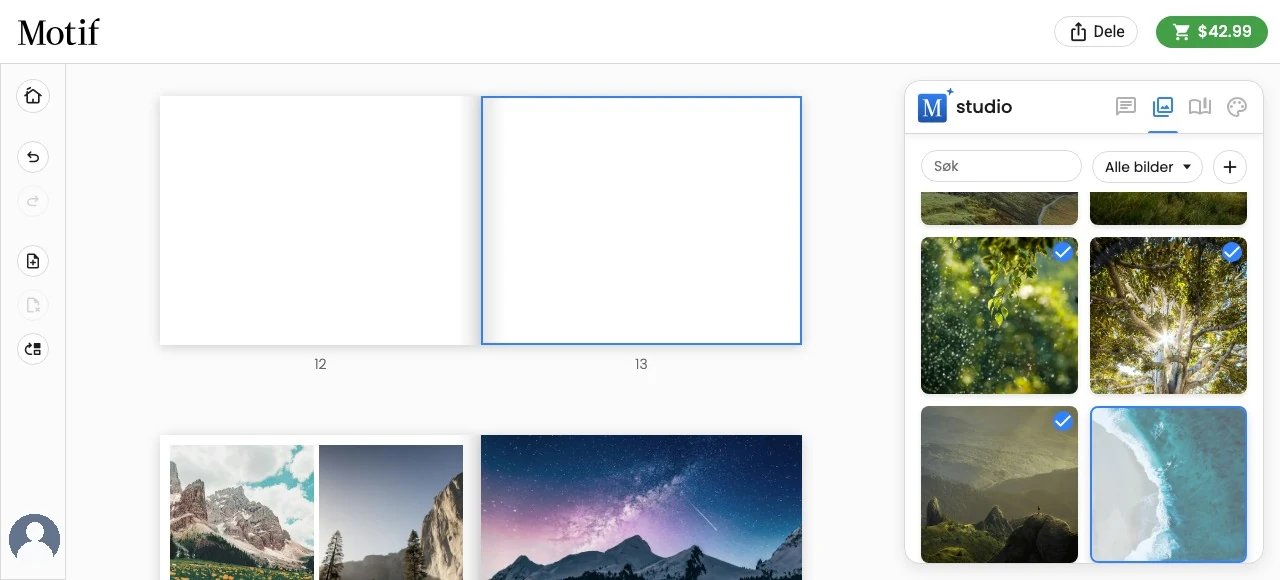
Legg til et bilde på en side eller et omslag
En flate er en hvilken som helst del av prosjektet som kan redigeres og der du kan legge til et bilde: en side, et omslag eller en klaff i en fotobok; en av omslagsflatene i en memobok; bildeområdet i en kalender; eller én side av et kort. En fotobokside og forsiden er separate flater, men du bruker de samme trinnene for å legge til bilder på begge.
- Gå til flaten i visningen Rediger, og velg eller pek på den til kontrollene vises.
- Åpne Sidealternativer, og velg Legg til bilde på siden….
- Velg et bilde på fanen Bilder, eller dra det til et ledig, uthevet område.
Med tastatur eller skjermleser går du til bildets knapp Legg til bilde på siden og trykker på Enter eller Mellomrom. Hver knapp identifiserer bildet med en beskrivelse når en slik er tilgjengelig, eller med bildets plassering på fanen Bilder. Målflaten viser en fremdriftsindikator til den oppdaterte siden er klar. Hvis bildet ikke kan legges til, lar Motif Studio flaten være uendret og viser en feil slik at du kan prøve på nytt.
I en fotobok går du til ønsket side eller velger Forside før du følger disse trinnene. Når du legger til eller fjerner bilder fra forsiden, velger Motif Studio automatisk en omslagskomposisjon som passer til det gjeldende antallet.
Du kan også dra et bilde fra biblioteket rett til en flate som har plass. Vanlige fotoboksider kan inneholde opptil 36 bilder, tekstbokser og kart totalt (forhåndsinnstilte oppsett ordner opptil ni, og med et tiende element går siden over til en fri ordning), mens forsiden av en fotobok støtter opptil seks bilder i tillegg til den obligatoriske tittelen. Andre omslag, klaffer, kalendersider, kort og panoramiske oppslag har grenser basert på den trykkbare utformingen. Motif Studio skjuler eller deaktiverer valg som ikke passer. For å erstatte et bilde i stedet for å legge til et, slipper du det oppå det eksisterende bildet. På et omslag der tittelen ligger over bildet, erstatter du bildet under ved å slippe det på tittelen, og tittelen beholdes.
På en berøringsskjerm trykker du på et bilde i fanen Bilder og skyver det mot siden; du trenger ikke å trykke og holde først. Der bildene ruller opp og ned, skyver du bildet til siden for å begynne; i den enkle raden med bilder på en telefon skyver du det oppover. Du kan også trykke og holde på et bilde til det løfter seg, og deretter dra det i hvilken som helst retning. Bildet følger fingeren din, stedet som kan ta imot det, utheves, og holder du det nær toppen eller bunnen av sidene, ruller de.
Erstatt et plassert bilde
Dra et bilde fra fanen Bilder over det eksisterende bildet, og slipp det når målet utheves. Du kan også be assistenten om å gjøre endringen.
Etter at du har sluppet bildet, viser siden en fremdriftsindikator til den oppdaterte siden er klar. Hvis bildet ikke kan erstattes, lar Motif Studio siden være uendret og viser en feil, slik at du kan prøve på nytt.
Når du erstatter, endres bildet mens plasseringen i sidedesignet beholdes. En ramme som er brukt på plasseringen, blir på siden i stedet for å følge med det gamle bildet.
Når du velger et plassert bilde, går ikke fanen Bilder over i en modus der et klikk erstatter bildet. Bruk dra og slipp når du vil erstatte det valgte bildet.
Velg et bilde, og velg Kantlinje for å angi bredde, hjørneform og farge. Kantlinjer er tilgjengelige når bildet ligger innenfor siden eller omslaget, også for et forsidebilde som du har endret størrelse på eller plassert i et innrykket omslagsoppsett. Et bilde som fyller hele flaten fra kant til kant, viser ikke valget Kantlinje.
Kantlinjer på forsiden beholdes i prosjektforhåndsvisninger, delte visninger og utskrift.
Flytt eller bytt plassert innhold
- Trykk og hold på et plassert bilde, en tekstboks eller et kart til det løfter seg.
- Dra det til et annet egnet bilde, tekstområde eller en tom plassering.
- Slipp når målet utheves.
På lange sider ruller redigeringsprogrammet når du flytter nær toppen eller bunnen av skjermen mens du drar.
Hvis du flytter til innhold som allerede er plassert, bytter de to plasseringene. Enkelte plasseringer kan ikke delta i et bytte: Forsidebildet og tittelen på en fotobok er festet til omslaget, bildetekster kan ikke dras, og et tekstfelt kan ikke flyttes til en side som allerede har en bildetekst. Et blokkert mål viser at du ikke kan slippe der.
Bytting flytter innhold mellom to plasseringer. Hvis du heller vil flytte en boks fritt rundt på sin egen side, drar du i det runde grepet på boksens markeringsramme — se Endre størrelse på eller flytte et bilde eller en tekstboks.
Fjern et bilde fra en side
Velg bildet, og velg Fjern. Hvis du fjerner det siste elementet, kan siden bli tom. Gå derfor gjennom siden før du bestiller. Bildet blir værende på fanen Bilder i prosjektet med mindre du fjerner det separat fra prosjektet.
Hvis du bare trenger å vise en annen del av det samme bildet, kan du bruke Beskjær, roter og filtrer et bilde. Se Arbeid med sider og layouter for et annet oppsett.