Bli kjent med redigeringsprogrammet
Motif Studio-redigeringsprogrammet samler designet og verktøyene for å endre det på ett arbeidsområde. Velg delen du vil endre, så vises de relevante kontrollene ved siden av den.
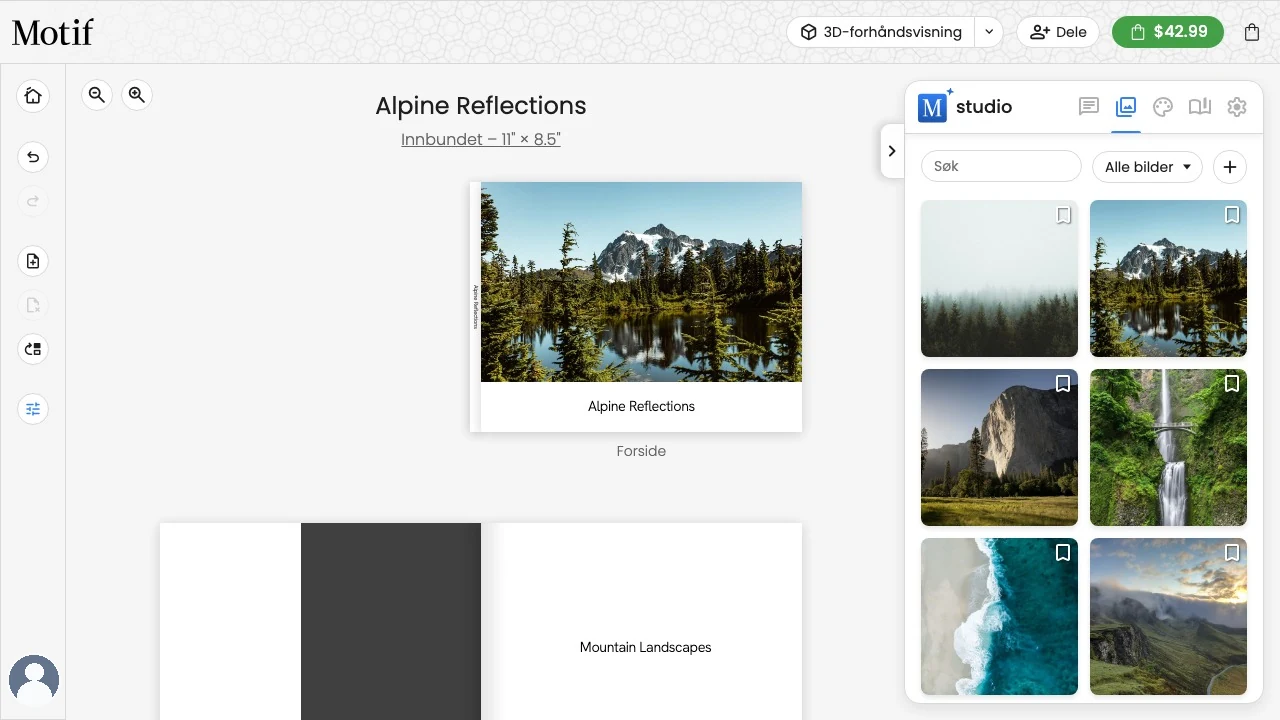
Hovedområdene
- Prosjektmeny: Gå tilbake til Mine prosjekter, angre eller gjør endringer på nytt, administrer oppslag i bøker som støtter det, åpne Rutenett- og festevalg for justeringshjelpen, og åpne kontomenyen.
- Prosjektnavn: Navnet over prosjektet identifiserer det under Mine prosjekter. Det er ikke det samme som en tittel som trykkes på omslaget.
- Lerret: Velg et bilde, tekstfelt, kart, en side eller en kortflate for å redigere. Pek eller trykk på en tom del av siden for å vise sidekontrollene.
- Designpanel: Veksle mellom Chat, Bilder, Temaer og Produkter når fanene er tilgjengelige for det gjeldende prosjektet.
- Forhåndsvis, Del og Legg i handlekurv: Se arbeidet ditt slik det blir trykt, del det med andre, eller legg det i handlekurven fra handlingene over prosjektet.
Hvis kundestøtten vår sender en forespørsel i chatten på dine vegne, vises den med en gullfarget CS-avatar og en gullfarget ramme. Dine egne forespørsler beholder den vanlige avataren din. Forespørsler fra kundestøtten er fortsatt merket når du åpner prosjektet igjen.
Velg det du vil endre
- Velg et bilde for å bruke Beskjær, Roter eller Filter.
- Velg tekst for å redigere ordene og justere skrifttype, farge, justering og avstand.
- Velg en tom del av siden for å vise kontrollene for farge, mønster, layout og Sidealternativer.
- Velg et reisekart for å redigere stil, stopp, rute, etiketter og utsnitt.
Lukk verktøylinjen for et åpent element før du velger sidekontrollene under, særlig på en mindre skjerm.
Velg Rutenett- og festevalg nederst i prosjektmenyen for å vise rutenettet på siden og styre hvordan bokser fester seg mens du drar dem. Se Still bokser på linje med rutenettet.
Rediger og ordne om
Fotobøker har to arbeidsvisninger:
- Rediger endrer innholdet og utseendet på hver side.
- Omorganiser sider åpnes med de kjente samlede oppslagene. Klikk eller trykk på en innvendig side for å dele hvert oppslag opp i enkelte sidefelt og velge den siden (på en touchskjerm velger du hele oppslaget ved å trykke og holde). Klikk på et tomt område for å samle oppslagene igjen. Legg til side vises over rutenettet, mens den kjente linjen med Dupliser og Slett ligger rett under den valgte siden. Dra miniatyrbildet av den enkelte siden mot en annen side, og bruk den blå linjen til å velge den nye plasseringen. Angre og Gjør om i panelet virker også her. Velg Ferdig når du er ferdig.
Du finner detaljerte trinn under Arbeid med sider og layouter.
Forhåndsvis prosjektet ditt
Bruk 3D-forhåndsvisning ved siden av Dele for å se gjennom det lagrede designet:
- Velg 3D-forhåndsvisning for å se prosjektet som et trykt objekt du kan snu på i hendene.
- Vil du heller gå gjennom hver side, velger du pilen ved siden av 3D-forhåndsvisning og deretter PDF-forhåndsvisning. Den genererer en forhåndsvisnings-PDF i skjermoppløsning og åpner den i en ny fane, slik at du kan kontrollere det trykte oppsettet på hver side.
- Velg Høydepunktvideo i samme meny (fotobøker og kalendere) for å gjøre prosjektet om til en kort høydepunktvideo – se Lag en høydepunktvideo nedenfor.
I 3D-forhåndsvisningen:
- Dra for å rotere, og rull eller bruk zoomglidebryteren for å komme nærmere.
- Bruk pilene på skjermen eller tastene ← og → for å åpne omslaget og bla gjennom oppslagene. Panelet Oppslag til høyre hopper rett til et hvilket som helst oppslag. I en bok med hardt omslag kommer du til den første siden din når du åpner omslaget, med smussomslaget brettet over innsiden av omslaget ved siden av, og den tilsvarende sammenstillingen vises bakerst ved siden av den siste siden din.
- Dobbeltklikk på en side eller omslaget for å gå rett til den i editoren: forhåndsvisningen lukkes, og siden åpnes rullet frem og fremhevet et øyeblikk, klar til redigering.
- Forhåndsvisningen viser den lagrede designen din. Hvis du var midt i en redigering, fullfører Motif Studio lagringen før den åpnes.
Første gang du åpner 3D-forhåndsvisningen etter å ha endret prosjektet, tar det litt tid å forberede: Meldingen Genererer 3D-forhåndsvisning... vises over editoren, og 3D-visningen åpnes når sidene dine er klare. Hvis du ikke har endret noe siden forrige forhåndsvisning, åpnes den med en gang. Velg Avslutt 3D-forhåndsvisning for å gå tilbake til redigering. På enheter uten 3D-støtte viser Motif Studio i stedet en melding og en lenke tilbake til editoren.
Lag en høydepunktvideo
Motif Studio kan gjøre prosjektet ditt om til en kort høydepunktvideo – rundt et minutt av historien din satt til musikk, i samme ånd som en klassisk automatisk albumfilm. Videoen følger selve prosjektet: bildene du har plassert, i sidenes rekkefølge, så den forteller den samme historien som boken eller kalenderen din. Høydepunktvideo er tilgjengelig for fotobøker og kalendere.
For å lage en velger du pilen ved siden av 3D-forhåndsvisning og deretter Høydepunktvideo:
- Motif Studio setter de plasserte bildene dine i bevegelse i leserekkefølge – omslaget først, deretter sidene dine – klippet i takt med musikken. Rommer prosjektet flere bilder enn videoen har plass til, deler nærliggende bilder fra samme side en collageramme, slik at mest mulig av historien din blir med. Bilder i kollasjer fyller faste felt uten ekstra kanter eller sidebakgrunner, med en rolig, synkronisert zoom i hvert felt.
- Tiden det tar å forberede den første videoen, avhenger av prosjektet ditt og belastningen på tjenesten. Lukk videovinduet når som helst og fortsett å redigere – videoen forberedes videre, og åpner du Høydepunktvideo senere, vises den ferdige videoen med en gang.
- Mens en video klargjøres, venter gjentatte forespørsler på den samme videoen i stedet for å starte en ny. Hvis en video ikke kan fullføres, velger du Prøv igjen for å klargjøre den på nytt. Hvis du lager mange videoer på kort tid, ber Motif Studio deg vente litt før du starter en ny.
- Velg Last ned for å lagre videoen som en MP4 i 720p (1280 × 720) med 30 bilder per sekund, som du kan dele hvor som helst. I skrivebordsappen for macOS åpner Last ned videoen i standardnettleseren din, der du kan lagre den. I iOS-appen åpnes videoen i en innebygd Safari-visning.
Videoen krever minst noen få bilder plassert på sidene. Legger du til, fjerner eller flytter om på bilder, oppdateres videoen neste gang du åpner den.
Lagre arbeidet ditt
Motif Studio lagrer endringene mens du arbeider. Hvis du forlater siden mens tekst fortsatt lagres, kan meldingen Lagrer endringer … vises en kort stund. Hold siden åpen til den forsvinner. En åpen tekstredigering på telefonen regnes også som ulagret arbeid til du velger Ferdig eller Avbryt.
Enkelte større oppdateringer setter redigeringskontrollene midlertidig på pause. Meldingen på skjermen forklarer hva som skjer, og kontrollene kommer tilbake når oppdateringen er klar.