Legg til bilder
Legg til bilder når du oppretter et prosjekt, eller når som helst fra redigeringsprogrammet. Motif Studio holder prosjektets bildebibliotek tilgjengelig mens du utformer.
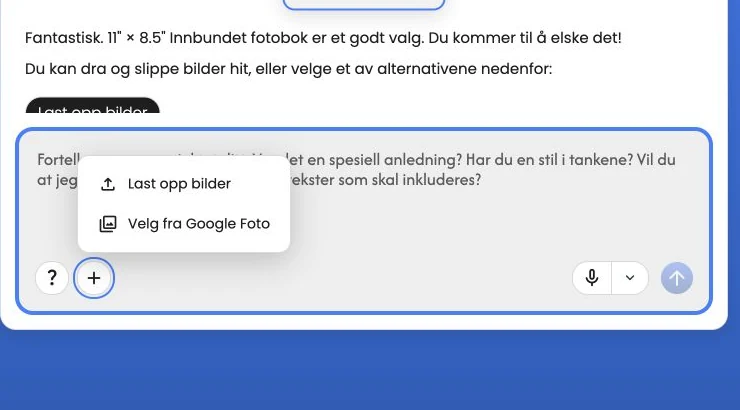
Last opp fra enheten
- Velg + Legg til bilder ved siden av meldingsfeltet i Chat.
- Velg Last opp bilder.
- Velg bildene du vil bruke.
- Hold siden åpen mens opplastingsfremdriften vises.
På en datamaskin kan du også dra bildefiler til opprettingssiden eller redigeringsverktøyet. Filvelgerne i nettleseren og Mac-appen samt dra og slipp godtar formatene nedenfor. Egnede filer fortsetter selv om andre hoppes over på grunn av format, filnavn eller størrelse.
Hvis noen filer ikke kan legges til, åpnes Resultater fra bildeopplastingen med hver fil og årsaken under Filer som ikke ble lagt til, og hvordan du prøver igjen. En merknad som 2 filer ble ikke lagt til blir værende i chatten; velg den for å se listen igjen. En fullført opplasting betyr ikke at filen er lagt til: klargjøringen kan fortsatt avvise den, så hold siden åpen til klargjøringen er ferdig. Se gjennom eller lukk resultatdialogen før prosjektet åpnes.
Velg opptil 1 000 bilder om gangen med filnavn på maksimalt 255 tegn, inkludert filtypen. Overskridelse av denne grensen stopper hele utvalget; velg en mindre gruppe. Et for langt filnavn hopper bare over den aktuelle filen; forkort navnet og velg filen på nytt.
Hvert bilde må være maksimalt 200 MiB (209 715 200 byte) og inneholde høyst 200 megapiksler (200 000 000 piksler). Filer som på forhånd er kjent som for store, hoppes over før opplasting. Uleselige eller for store bilder som oppdages under klargjøringen, legges ikke til i Bilder. Eksporter en mindre JPEG- eller PNG-kopi, og reduser om nødvendig pikselmålene.
Når de godtatte filene er ferdige, retter du og prøver igjen bare med de oppførte filene som ble hoppet over eller avvist. Ikke velg bilder som allerede er lagt til i prosjektet, på nytt. Hvis ingen kan legges til, velger du andre bilder eller bruker Hopp over for nå når det tilbys. Bilder som allerede er i prosjektet, endres ikke.
Ved klargjøring må bildefiler være i formatet JPEG, PNG, HEIC/HEIF, DNG/TIFF, WebP, GIF, BMP eller AVIF. Klargjorte bilder i disse formatene forblir tilgjengelige når du lager bøker, kalendere og kort. Ikon- og dokumentformater godtas ikke. Støtte for DNG avhenger av filvarianten. Hvis et bilde ikke kan klargjøres, eksporterer du en kopi som JPEG eller PNG.
Et originalbilde i full oppløsning gir vanligvis bedre trykkvalitet og større rom for beskjæring enn et skjermbilde eller en kopi som er lagret fra en meldingstråd.
Velg fra Google Foto
- Velg + Legg til bilder.
- Velg Velg fra Google Foto.
- Logg på Google hvis du blir bedt om det, og gi den etterspurte tilgangen.
- Velg bildene i Google-velgeren.
- Gå tilbake til Motif Studio, og vent til importen er ferdig.
Google Foto kan åpnes i en annen fane eller et annet vindu. I Mac-appen åpnes Google-innlogging og bildevelgeren i standardnettleseren din, og Motif kommer i forgrunnen av seg selv når du er ferdig med å velge bilder — du kan lukke nettleserfanen som blir igjen. Motif Studio viser en ventemelding mens du velger. Hvis du oppdaterer siden under en aktiv import, kan prosjektet fortsette å kontrollere statusen.
Motif Studio kan bare importere elementene du velger gjennom Google Foto-flyten. Hvis Google ber deg logge på igjen, fullfører du det trinnet i Google-vinduet før du går tilbake til prosjektet.
Fortsett fra en tilkoblet bildetjeneste
Enkelte tilkoblede tjenester, for eksempel Motif Events, kan sende en valgt gruppe bilder til Motif Studio. Følg tjenestens lenke Opprett i Motif Studio, logg på hvis du blir bedt om det, og velg deretter produktet og alternativene. Når du har valgt produkt, bekrefter assistenten at bildene dine fra tjenesten er på vei, viser hva som ble mottatt (samlingens navn, hvor mange bilder som kommer, og samlingens beskrivelse hvis tjenesten oppga en), og starter importen; du trenger ikke å legge til bilder selv i dette trinnet. En lang beskrivelse forkortes; velg Vis mer for å lese alt. Importfremdriften oppgir antallet underveis, for eksempel 5 av 14 bilder, til Motif Studio begynner å klargjøre prosjektet gjennom den samme klargjørings- og opprettingsflyten som andre bildekilder. Når tjenesten oppgir et navn eller en beskrivelse av samlingen, bruker Motif Studio opplysningene som grunnlag for utformingen, bildetekstene og en mulig omslagstittel. For Motif Events er dette arrangementets navn og beskrivelse. Dine egne instruksjoner i chatten har prioritet; vil du endre selve beskrivelsen, redigerer du den i den tilkoblede tjenesten og sender bildene på nytt. Den samme bekreftelsen vises igjen når du åpner prosjektet senere. Hvis det valgte produktet krever flere bilder, beholder Motif Studio de importerte bildene i prosjektet slik at du kan legge til flere eller velge et annet produkt. Hvis du erstatter importen som brukes til opprettingen, med en annen kilde, brukes ikke lenger opplysningene om den tidligere samlingen i utformingen; hvis du bare legger til flere bilder, beholdes de.
Etter at du har valgt et produkt, kan du åpne det samme prosjektet igjen for å fullføre alternativene og fortsette importen. Hvis du åpner et annet prosjekt, importeres ikke de valgte bildene dit.
Overføringslenken kan bare brukes én gang og utløper raskt. Hvis Motif Studio sier at importen ikke er tilgjengelig, går du tilbake til den tilkoblede tjenesten og oppretter en ny lenke. Du trenger ikke velge bildene på nytt med mindre tjenesten ber deg om det.
Velg fra Apple Bilder-biblioteket
I Motif-appen på Mac og iOS kan du legge til bilder direkte fra Apple Bilder-biblioteket ditt.
I Mac-appen:
- Velg + Legg til bilder.
- Velg Velg fra Apple Bilder.
- Velg bildene i Bilder-velgeren.
- Hold vinduet åpent til Forbereder bilder og opplastingen er ferdige.
I iOS-appen åpner Last opp bilder enhetens innebygde bildevelger:
- Velg + Legg til bilder.
- Velg Last opp bilder, og velg Bildebibliotek hvis enheten spør hvor du vil velge fra.
- Velg bildene i Bilder-velgeren, og bekreft.
- Hold appen åpen til Forbereder bilder og opplastingen er ferdige.
På opprettingssiden brukes de samme kortene for bildekilder på alle plattformer: Google Foto, Last opp bilder og deretter Hopp over for nå når det valgte produktet støtter å starte uten bilder. I Mac-appen vises Apple Bilder først når den innebygde velgeren er tilgjengelig. iOS-appen trenger ikke et eget Apple Bilder-kort, fordi Last opp bilder allerede åpner den innebygde velgeren for biblioteket ditt.
Det egne alternativet Velg fra Apple Bilder vises i Mac-appen når macOS-versjonen har den innebygde bildevelgeren. På iOS kan du alltid nå Apple Bilder-biblioteket ditt via Last opp bilder.
Oppfyll bildekravet
Startkravet avhenger av hva du lager:
- Fotobøker: Ingen minimumsgrense. Velg Hopp over for nå når alternativet vises.
- Memobøker: Ingen minimumsgrense. Fire eller flere bilder anbefales for de fire omslagsflatene.
- Veggkalendere: Ett bilde for hver valgte måned starter automatisk et førsteutkast fylt med bilder. Etter kalenderoppsettet kan du velge Hopp over for nå for å begynne tidligere med plassholdere i måneder uten bilder.
- Bordkalendere: ingen minimumsgrense når startmåned og -år er valgt; tolv bilder fyller hvert månedskort, og måneder uten bilde starter med en plassholder.
- Kort: Ingen minimumsgrense. Velg Hopp over for nå når alternativet vises. Ett eller flere bilder anbefales for et mer personlig førsteutkast.
Hvis et minimumskrav gjelder, fortsetter Motif Studio å vise hvor mange bilder som mangler. Opprettelsen begynner når oppsettsvalgene er fullført og det finnes nok bilder, med mindre du bevisst velger Hopp over for nå når alternativet vises.
Start uten bilder
Velg Hopp over for nå for produkter som tillater det. Motif Studio oppretter et utkast med midlertidige plassholdere, slik at du kan bestemme farger, tekst og struktur først. På en kalender vises Hopp over for nå først etter at oppsettet er fullført. Bilder som allerede er lagt til i en veggkalender, beholdes i utkastet; bare måneder uten bilder starter med plassholdere.
Erstatt plassholderne med bildene dine før du bestiller. Plassholdergrafikk trykkes ikke som et bilde.
Legg til flere bilder senere
- Åpne prosjektet i redigeringsprogrammet.
- Åpne Chat eller Bilder.
- Velg + Legg til bilder.
- Last opp fra enheten, eller velg fra Google Foto.
- Åpne Bilder for å finne og plassere de nye bildene.
Når du legger til bilder, erstattes ikke bilder som allerede finnes i designet. Dra et nytt bilde til et bildeområde, bruk erstatningskontrollen eller be Chat om en bestemt endring.
Se Plasser, erstatt og flytt bilder.
Forbered et godt bildeutvalg
- Behold bildedatoer og stedsinformasjon hvis du ønsker en kronologisk fortelling eller reisekart.
- Ta med flere alternativer for viktige personer eller øyeblikk.
- Fjern gjerne tydelige skjermbilder, tilfeldige bilder og nøyaktige duplikater.
- Du trenger ikke ordne filene perfekt før opplasting. Du kan styre rekkefølgen i Chat.
- For kalendere bør utvalget dekke hver årstid eller måned du vil vise.
Motif Studio kan utelate nesten like eller ubrukelige bilder fra førsteutkastet. De kan fortsatt være tilgjengelige under Bilder, slik at du kan plassere dem manuelt.
Når en opplasting ikke blir ferdig
- Vent til en aktiv fremdriftsmelding er ferdig eller viser en feil.
- Oppdater siden, og åpne det lagrede prosjektet på nytt.
- Prøv de berørte bildene på nytt i en mindre gruppe.
- Hvis én fil mislykkes gjentatte ganger, eksporterer du en ny JPEG-kopi og laster opp kopien.
- Hvis Google Foto ikke kommer tilbake, lukker du velgeren og starter et nytt utvalg fra Motif Studio.
Du finner mer hjelp under Feilsøk opplasting og opprettelse.