Beskjær, roter og filtrer et bilde
Velg et plassert bilde for å åpne bildeverktøylinjen. Endringene vises på siden mens du gjør dem, og følger med til den delte forhåndsvisningen og det trykte prosjektet.
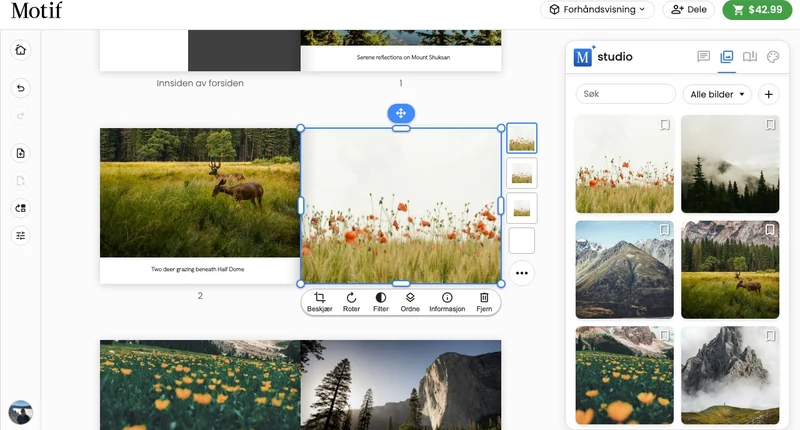
På telefon ligger Beskjær, Roter og Filter på bildets egen skjerm: trykk på det valgte bildet igjen for å åpne den.
Automatisk beskjæring tar hensyn til rammen til hvert bilde, også på panoramaoppslag, smussomslagets klaffer og sider med kart. Når du endrer oppsettet, beholdes bildets zoom mens plasseringen tilpasses den nye rammen. Endringer i avstanden mellom elementer i en kalender oppdaterer også beskjæringen. Andre redigeringer beholder den manuelle beskjæringen din. Dra bildet innenfor rammen for å justere en eksisterende beskjæring.
Flytt et bilde i rammen
Dra bildet innenfor rammen for å velge hvilken del som skal vises. Dette flytter bildet inne i den eksisterende plasseringen, men flytter ikke selve plasseringen.
Bruk piltastene for presis tastaturkontroll mens du flytter bildet. Hold Shift sammen med en piltast for å flytte i større trinn.
Beskjær og zoom
- Velg bildet.
- Velg Beskjær.
- Bruk zoomkontrollen til å forstørre bildet fra 100 % til 300 %.
- Dra bildet slik at delen du vil beholde, ligger i midten.
- Lukk beskjæringskontrollene når utsnittet ser riktig ut.
Når du øker zoomen, beskjæres mer fra kantene. Hvis viktige detaljer ikke lenger får plass, kan du redusere zoomen eller prøve en layout med en form som passer bedre til bildet.
Roter
- Velg bildet, og velg Roter.
- Dra rotasjonskontrollen til ønsket vinkel. Den fester seg nær vanlige posisjoner som 0°, 90° og −90°.
Når bildeverktøylinjen er aktiv, roterer Option/Alt + [ eller Option/Alt + ] i trinn på 15°.
Legg til eller fjern gråtoner
- Velg bildet, og velg Filter.
- Flytt filterkontrollen mot gråtoner for å få et mer svart-hvitt uttrykk. På en telefon er filterbåndet en Fargemetning-glidebryter: full farge ligger i høyre ende, og drar du mot venstre, forsvinner fargen.
- Sett kontrollen tilbake til den opprinnelige posisjonen for å gjenopprette alle fargene.
Filteret endrer utseendet på det plasserte bildet uten å endre kildebildet i biblioteket.
Vis bildedetaljer
Velg Informasjon for å åpne Bildedetaljer, med en større forhåndsvisning og eventuell tilgjengelig bildeinformasjon. Dette kan hjelpe deg med å bekrefte at du valgte riktig bilde før du finjusterer beskjæringen. På en telefon svarer den samme knappen på stedet: et panel under verktøyraden viser bildets filnavn, størrelsen i piksler og sideforholdet, og hvor stort det kan skrives ut skarpt.
Hvis du vil bruke et annet bilde, kan du se Plasser, erstatt eller flytt et bilde. Hvis beskjæringen føles for trang, kan du prøve et annet oppsett under Arbeid med sider og layouter.