写真をトリミング、回転、フィルター加工する
ページに配置した写真を選ぶと、写真用のツールバーが開きます。変更はすぐにページへ反映され、共有プレビューと印刷後の製品にも同じ状態で表示されます。
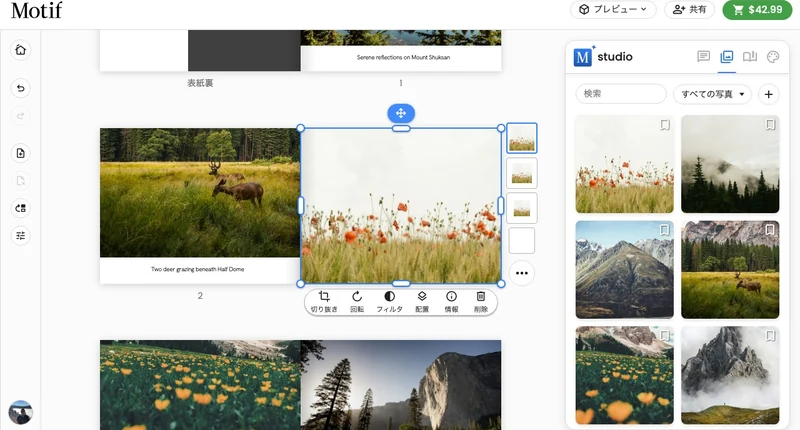
スマートフォンでは、切り抜き、回転、フィルタ は写真専用の画面にあります。選択した写真をもう一度タップすると開きます。
自動フレーミングは、パノラマ見開き、ジャケットの折り返し、地図を含むページでも、各写真の枠に合わせて調整されます。レイアウトを変更すると、写真のズーム倍率を保ったまま、新しい枠に合わせて位置が調整されます。カレンダーの要素間の余白を変更した場合も、フレーミングが更新されます。それ以外の編集では、手動で設定したトリミングが維持されます。既存のトリミングを調整するには、枠内で写真をドラッグしてください。
写真を再配置する
写真を枠の中でドラッグし、見せたい部分を調整します。写真は現在の枠内だけで動き、ページ上の枠そのものは移動しません。
位置を細かく調整するには矢印キーを使います。Shiftを押しながら矢印キーを押すと、一度に大きく移動できます。
トリミングと拡大
- 写真を選択します。
- 切り抜きを選びます。
- ズームコントロールを使い、写真を 100% から最大 300% まで拡大します。
- 残したい部分が中央に来るよう、写真をドラッグします。
- 構図が決まったら、トリミングの操作を閉じます。
拡大するほど、写真の端は多く切り取られます。大切な部分が枠に収まらない場合は、拡大率を下げるか、写真の形に合う別のレイアウトを試してください。
回転する
- 写真を選び、回転を選びます。
- 回転コントロールを希望の角度までドラッグします。0°、90°、−90°など、よく使う角度の近くに合わせられます。
写真ツールバーを開いた状態で、Option/Alt + [ またはOption/Alt + ] を押すと、15°ずつ回転します。
グレースケールを追加または削除する
- 写真を選び、フィルタを選びます。
- フィルターの調整バーをグレースケール側へ動かし、白黒に近い見た目にします。 スマートフォンでは、フィルターのバンドは彩度スライダーです。右端がフルカラーで、左へ動かすと色が抜けていきます。
- 調整バーを元の位置へ戻すと、元の色に戻ります。
フィルターで変わるのは、ページに配置した写真の見た目だけです。ライブラリ内の元画像は変更されません。
写真の詳細を確認する
情報を選ぶと画像詳細が開き、大きなプレビューと利用できる写真情報が表示されます。トリミングを調整する前に、目的の写真かどうかを確認できます。スマートフォンでは、同じボタンがその場で応えます。ツール列の下のパネルに、写真のファイル名、ピクセルサイズと縦横比、鮮明に印刷できる大きさが表示されます。
別の写真へ変えるには、写真を追加、置き換え、移動するをご覧ください。トリミングが窮屈に感じる場合は、ページとレイアウトを編集するで別の配置を試せます。