Foto zuschneiden, drehen und filtern
Wähle ein beliebiges platziertes Foto aus, um seine Foto-Werkzeugleiste zu öffnen. Deine Änderungen werden sofort auf der Seite angezeigt und auch in der geteilten Vorschau sowie im gedruckten Projekt übernommen.
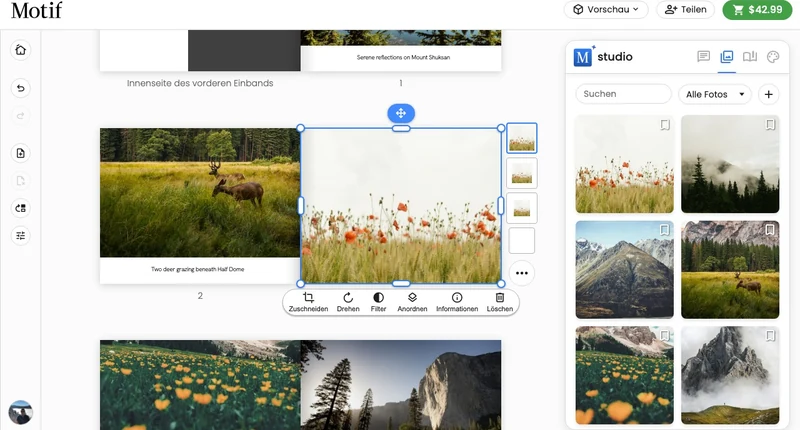
Auf dem Smartphone liegen Zuschneiden, Drehen und Filter in der eigenen Ansicht des Fotos: Tippe erneut auf das ausgewählte Foto, um sie zu öffnen.
Die automatische Bildausrichtung berücksichtigt den jeweiligen Fotorahmen, auch bei Panoramadoppelseiten, Schutzumschlagklappen und Seiten mit Karten. Beim Wechsel des Layouts bleibt die Zoomstufe erhalten, während die Position an den neuen Rahmen angepasst wird. Änderungen der Zwischenräume im Kalender aktualisieren ebenfalls den Bildausschnitt. Andere Bearbeitungen behalten deinen manuellen Bildausschnitt bei. Um einen vorhandenen Bildausschnitt anzupassen, ziehe das Foto innerhalb seines Rahmens.
Foto neu positionieren
Ziehe das Foto innerhalb seines Rahmens, um den sichtbaren Ausschnitt zu wählen. Dadurch wird das Bild innerhalb seiner vorhandenen Position verschoben, nicht die Position selbst.
Mit den Pfeiltasten kannst du das Foto präzise neu positionieren. Halte Umschalt zusammen mit einer Pfeiltaste gedrückt, um es in größeren Schritten zu verschieben.
Zuschneiden und zoomen
- Wähle das Foto aus.
- Wähle Zuschneiden.
- Vergrößere das Foto mit der Zoomsteuerung von 100 % bis zu 300 %.
- Ziehe das Foto, bis der gewünschte Bereich mittig liegt.
- Schließe die Steuerelemente zum Zuschneiden, wenn der Bildausschnitt passt.
Je stärker du zoomst, desto mehr wird an den Rändern abgeschnitten. Wenn wichtige Details nicht mehr hineinpassen, verringere den Zoom oder probiere ein Layout aus, dessen Form besser zum Foto passt.
Drehen
- Wähle das Foto und dann Drehen.
- Ziehe den Drehregler auf den gewünschten Winkel. Er rastet in der Nähe üblicher Positionen wie 0°, 90° und −90° ein.
Wenn die Foto-Werkzeugleiste aktiv ist, drehst du das Foto mit Option/Alt + [ oder Option/Alt + ] in 15°-Schritten.
Graustufen hinzufügen oder entfernen
- Wähle das Foto und dann Filter.
- Bewege den Filterregler in Richtung Graustufen, um einen stärkeren Schwarz-Weiß-Look zu erzielen. Auf dem Telefon ist das Filterband ein Sättigung-Regler: ganz rechts liegt die volle Farbe, und nach links nimmst du die Farbe heraus.
- Bringe den Regler in seine Ausgangsposition zurück, um die vollständige Farbdarstellung wiederherzustellen.
Der Filter verändert das Aussehen des platzierten Fotos, ohne das Originalbild in deiner Bibliothek zu ändern.
Fotodetails anzeigen
Wähle Informationen, um Bilddetails mit einer größeren Vorschau und allen verfügbaren Fotoinformationen zu öffnen. So kannst du vor der Anpassung des Ausschnitts prüfen, ob du das richtige Bild ausgewählt hast. Auf dem Telefon antwortet dieselbe Taste an Ort und Stelle: Ein Feld unter der Werkzeugzeile zeigt den Dateinamen des Fotos, seine Pixelgröße und sein Seitenverhältnis sowie, wie groß es scharf gedruckt werden kann.
Wenn du stattdessen ein anderes Foto verwenden möchtest, lies Foto platzieren, ersetzen oder verschieben. Falls sich der Ausschnitt zu eng anfühlt, probiere unter Mit Seiten und Layouts arbeiten eine andere Anordnung aus.