Beskær, roter, og filtrer et foto
Vælg et placeret foto for at åbne dets fotoværktøjslinje. Ændringerne vises på siden, mens du foretager dem, og overføres til den delte forhåndsvisning og det trykte projekt.
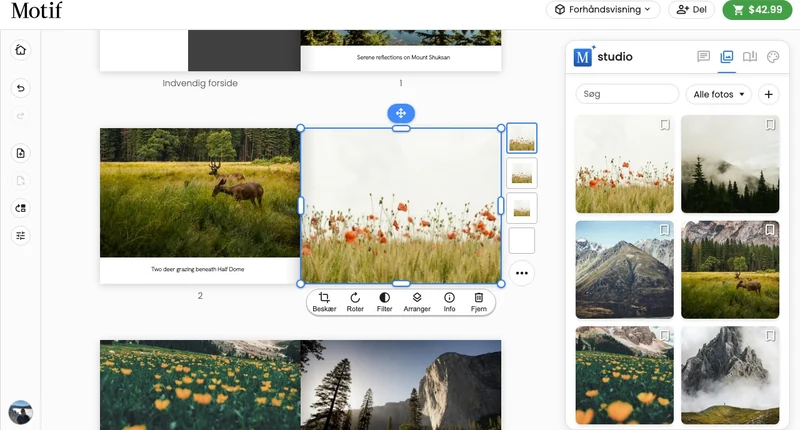
På en telefon ligger Beskær, Roter og Filter på fotoets egen skærm: tryk på det markerede foto igen for at åbne den.
Automatisk beskæring tager højde for hver fotos ramme, også på panoramaopslag, smudsomslagets flapper og sider med kort. Når du ændrer layoutet, bevares fotoets zoom, mens placeringen tilpasses den nye ramme. Ændringer af afstanden mellem elementer i en kalender opdaterer også beskæringen. Andre redigeringer bevarer din manuelle beskæring. Træk fotoet inden for rammen for at justere en eksisterende beskæring.
Flyt et foto i rammen
Træk fotoet inden for rammen for at vælge, hvilken del der skal være synlig. Dette flytter billedet i dets eksisterende placering. Det flytter ikke selve placeringen.
Brug piletasterne til præcis tastaturstyring, mens du flytter det. Hold Shift nede sammen med en piletast for at flytte i større trin.
Beskær og zoom
- Vælg fotoet.
- Vælg Beskær.
- Brug zoomindstillingen til at forstørre fotoet fra 100 % til 300 %.
- Træk fotoet for at centrere den del, du vil beholde.
- Luk beskæringsindstillingerne, når indramningen ser rigtig ud.
Når du zoomer ind, beskæres der mere fra kanterne. Hvis vigtige detaljer ikke længere passer, skal du zoome ud eller prøve et layout, hvis form passer bedre til fotoet.
Roter
- Vælg fotoet, og vælg Roter.
- Træk rotationsindstillingen til den ønskede vinkel. Den falder på plads nær almindelige positioner som 0°, 90° og −90°.
Når fotoværktøjslinjen er aktiv, roterer Option/Alt + [ eller Option/Alt + ] i trin på 15°.
Tilføj eller fjern gråtoner
- Vælg fotoet, og vælg Filter.
- Flyt filterindstillingen mod gråtoner for at få et mere sort-hvidt udtryk. På en telefon er filterbåndet en Farvemætning-skyder: fuld farve ligger i højre ende, og trækker du mod venstre, forsvinder farven.
- Flyt indstillingen tilbage til dens oprindelige position for at gendanne fulde farver.
Filteret ændrer udseendet af det placerede foto uden at ændre kildebilledet i dit bibliotek.
Se fotooplysninger
Vælg Info for at åbne Billeddetaljer med en større forhåndsvisning og eventuelle tilgængelige fotooplysninger. Dette kan hjælpe dig med at bekræfte, at du har valgt det rigtige billede, før du finpudser beskæringen. På en telefon svarer den samme knap på stedet: et panel under værktøjsrækken viser fotoets filnavn, dets størrelse i pixel og billedformat, og hvor stort det kan trykkes skarpt.
Se Placer, udskift eller flyt et foto, hvis du vil bruge et andet foto. Hvis en beskæring føles for tæt, kan du udforske et andet arrangement under Arbejd med sider og layouts.