写真を追加、置き換え、移動する
写真はエディターで直接追加、置き換え、移動できます。Motif Studioはコンテンツの変更に合わせてデザインを調整します。
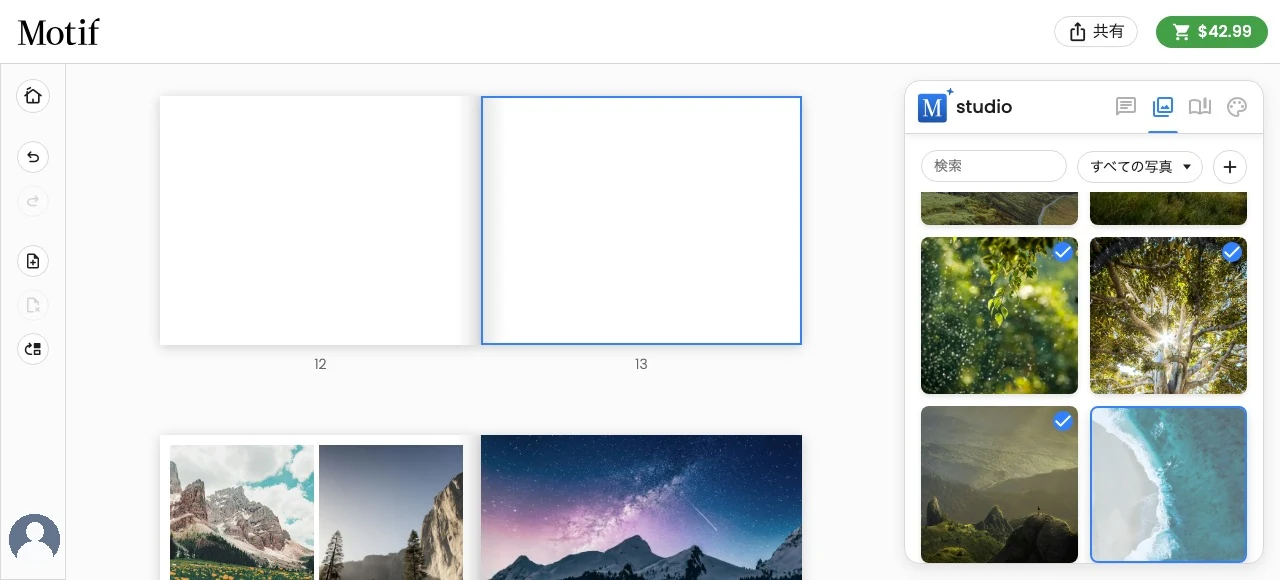
ページやカバーに写真を追加する
編集面とは、写真を追加できるプロジェクトの編集可能な部分です。フォトブックのページ、カバー、ジャケットの折り返し、メモブックのいずれかのカバー面、カレンダーの画像エリア、カードの片面などが該当します。 フォトブックのページと表紙は別々の編集面ですが、どちらにも同じ手順で写真を追加できます。
- 編集ビューで編集面に移動し、操作が表示されるまで選択するかポインターを合わせます。
- ページオプションを開き、ページに画像を追加... を選択します。
- 写真タブから写真を選ぶか、空いている強調表示された場所へドラッグします。
キーボードまたはスクリーンリーダーを使用する場合は、写真の画像をページに追加ボタンに移動し、EnterまたはSpaceを押します。各ボタンは、説明がある場合はその説明で、ない場合は写真タブ内の位置で写真を識別します。更新されたページの準備が整うまで、対象の編集面に進行状況インジケーターが表示されます。写真を追加できない場合、Motif Studio は編集面を変更せず、再試行できるようにエラーを表示します。
フォトブックでは、これらの手順を始める前に、目的のページへ移動するか表紙を選択します。表紙の写真を追加または削除すると、Motif Studioが現在の枚数に合う表紙レイアウトを自動的に選択します。
空きがある編集面には、ライブラリから写真を直接ドラッグすることもできます。フォトブックの通常ページには写真、テキストボックス、マップを合計 36 個まで配置でき(プリセットレイアウトで並べられるのは最大九個で、十個目を追加するとページは自由配置に切り替わります)、表紙には必須のタイトルに加えて最大六枚の写真を配置できます。その他のカバー、ジャケットの折り返し、カレンダーページ、カード、パノラマの見開きでは、印刷デザインに応じて上限が異なります。適合しない操作は、表示されないか選べない状態になります。写真を追加するのではなく置き換えたい場合は、既存の写真の上にドロップします。タイトルが写真の上に重なっているカバーでは、タイトルの上にドロップすると、その下の写真が置き換わり、タイトルはそのまま残ります。
タッチスクリーンでは、写真タブの写真に触れてページの方向へスライドします。先に長押しする必要はありません。写真が上下にスクロールする場所では、まず写真を横にスライドします。スマートフォンの1列に並んだ写真では、上にスライドします。写真を持ち上がるまで長押ししてから、任意の方向へドラッグすることもできます。写真は指に合わせて動き、配置できる場所が強調表示されます。ページの上端や下端の近くで写真を止めると、ページがスクロールします。
配置した写真を置き換える
写真タブから既存の写真の上へ別の写真をドラッグし、置き換え先が強調表示されたらドロップします。アシスタントに変更を依頼することもできます。
ドロップ後、更新されたページの準備ができるまで、ページに進行状況インジケーターが表示されます。写真を置き換えられない場合、Motif Studio はページを変更せずにエラーを表示するので、もう一度お試しください。
置き換えても、ページ内の写真枠の位置は変わりません。枠線は写真ではなくページ上の枠に付いているため、そのまま残ります。
配置した写真を選択しても、写真タブがクリックで置き換えるモードに切り替わることはありません。選択した写真を置き換えるときは、ドラッグ&ドロップを使います。
写真を選択して枠線を選ぶと、太さ、角の形、色を設定できます。枠線は、ページまたは表紙の内側に写真が配置されている場合に使用できます。サイズを変更した表紙写真や、余白のある表紙レイアウトに配置した写真も対象です。写真が編集面を端から端まで埋める場合、枠線は表示されません。
表紙の枠線は、プロジェクトのプレビュー、共有ビュー、印刷出力にも反映されます。
配置したコンテンツを移動または入れ替える
- 配置済みの写真、テキストボックス、またはマップを長押しして持ち上げます。
- 移動できる別の写真、テキスト領域、空いている枠へドラッグします。
- 移動先が強調表示されたらドロップします。
長いページでは、画面の上端または下端へ近づけると、ドラッグ中にエディターがスクロールします。
別のコンテンツの上に移動すると、二つの位置が入れ替わります。ただし、フォトブックの表紙画像とタイトルは表紙に固定され、キャプションはドラッグできません。また、キャプションがあるページへテキストボックスを移動することもできません。移動できない場所では、ドロップ不可の表示が出ます。
入れ替えでは、2つの位置のコンテンツが交換されます。ボックスをページ内で自由に動かしたい場合は、ボックスの選択フレーム上部の丸いグリップをドラッグしてください。詳しくは写真やテキストボックスのサイズ変更・移動をご覧ください。
ページから写真を削除する
写真を選び、削除を選びます。ページ上の最後の項目を削除すると空白ページが残る場合があるため、注文前に確認してください。ページから削除しても、写真はプロジェクトの写真タブに残ります。プロジェクト自体から削除するには、別の操作が必要です。
同じ写真の異なる部分を表示する場合は、写真をカット、回転、フィルタリングするを使用します。異なる配置を求める場合は、ページとレイアウトを操作するをご覧ください。