Posizionare, sostituire e spostare una foto
Le foto possono essere aggiunte, sostituite e spostate direttamente nell’editor. Motif Studio regola il design quando il contenuto cambia.
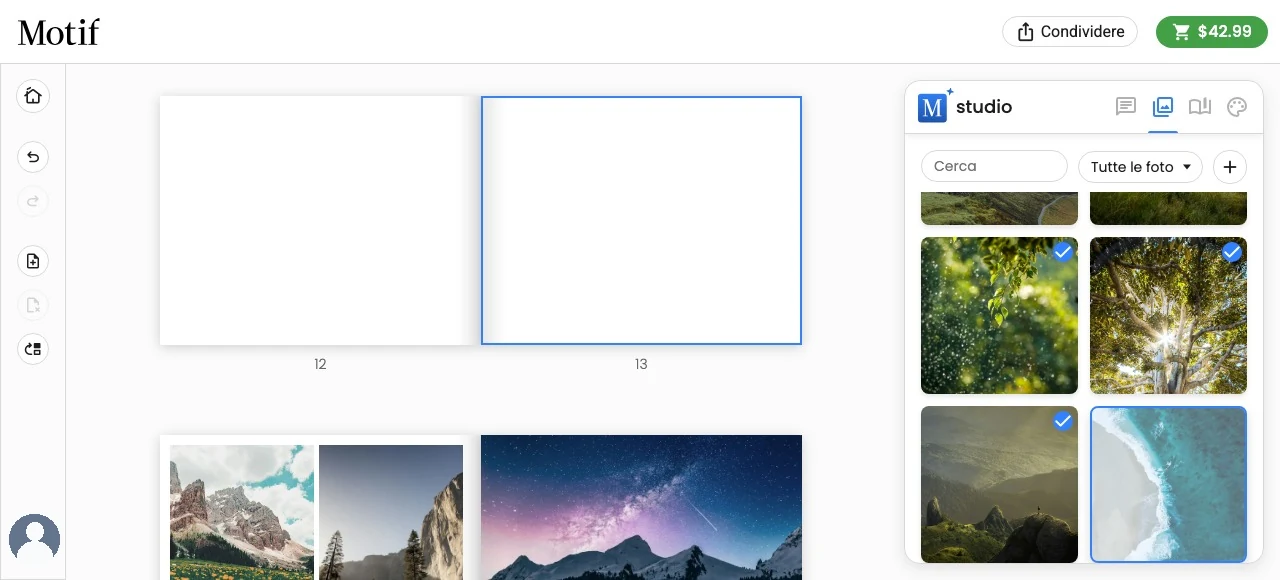
Aggiungere una foto a una pagina o a una copertina
Una superficie è qualsiasi parte modificabile del progetto in cui puoi aggiungere una foto: una pagina, una copertina o un risvolto di un fotolibro; una delle superfici di copertina di un taccuino; l’area immagine di un calendario; oppure un lato di una cartolina. Una pagina di un fotolibro e la sua copertina anteriore sono superfici separate, ma gli stessi passaggi consentono di aggiungere una foto a entrambe.
- Nella vista Modifica, vai alla superficie e selezionala o posiziona il puntatore finché non vengono visualizzati i comandi.
- Apri Opzioni pagina e scegli Aggiungi l'immagine alla pagina....
- Nella scheda Foto, seleziona una foto o trascinala in un’area libera evidenziata.
Con una tastiera o uno screen reader, vai al pulsante Aggiungi immagine alla pagina della foto e premi Invio o Spazio. Ogni pulsante identifica la propria foto tramite la descrizione, quando disponibile, oppure tramite la posizione nella scheda Foto. La superficie di destinazione mostra un indicatore di avanzamento finché la pagina aggiornata non è pronta. Se la foto non può essere aggiunta, Motif Studio lascia invariata la superficie e mostra un errore per consentirti di riprovare.
In un fotolibro, vai alla pagina desiderata o scegli Copertina anteriore prima di seguire questi passaggi. Quando aggiungi o rimuovi foto dalla copertina anteriore, Motif Studio sceglie automaticamente una composizione di copertina adatta al numero corrente.
Puoi anche trascinare una foto dalla libreria direttamente su qualsiasi superficie con spazio disponibile. Le pagine normali di un fotolibro contengono fino a 36 foto, riquadri di testo e mappe in totale (i layout predefiniti ne dispongono fino a nove e il decimo elemento porta la pagina a una disposizione libera), mentre la copertina anteriore ne supporta fino a sei oltre al titolo obbligatorio. Le altre copertine, i risvolti, le pagine del calendario, le cartoline e le doppie pagine panoramiche hanno limiti basati sul loro design stampabile; Motif Studio nasconde o disattiva le scelte non adatte. Per sostituire una foto invece di aggiungerne una, rilasciala sopra la foto esistente. Su una copertina in cui il titolo è sopra la foto, rilasciarla sul titolo sostituisce la foto sottostante e mantiene il titolo.
Su uno schermo touch, tocca una foto nella scheda Foto e falla scorrere verso la pagina; non serve tenerla premuta prima. Dove le foto scorrono in alto e in basso, fai scorrere la foto di lato per iniziare; nell’unica fila di foto su un telefono, falla scorrere verso l’alto. Puoi anche tenere premuta una foto finché non si solleva e poi trascinarla in qualsiasi direzione. La foto segue il tuo dito, il punto che può accoglierla si evidenzia e, tenendola vicino alla parte superiore o inferiore delle pagine, queste scorrono.
Sostituire una foto posizionata
Trascina una foto dalla scheda Foto sopra la foto esistente e rilasciala quando la destinazione si evidenzia. Puoi anche chiedere all’assistente di fare la modifica.
Dopo il rilascio, la pagina mostra un indicatore di avanzamento finché la pagina aggiornata non è pronta. Se non è possibile sostituire la foto, Motif Studio lascia la pagina invariata e mostra un errore, così puoi riprovare.
La sostituzione cambia l’immagine mantenendo la posizione nel design. Un bordo applicato alla posizione resta sulla pagina invece di spostarsi con la vecchia foto.
Selezionando una foto posizionata, la scheda Foto non passa a una modalità di sostituzione con un clic. Usa il trascinamento quando vuoi sostituire la foto selezionata.
Seleziona una foto e scegli Bordo per impostarne larghezza, forma degli angoli e colore. I bordi sono disponibili quando la foto si trova all’interno della pagina o della copertina, inclusa una foto di copertina anteriore ridimensionata o inserita in un layout con margine. Una foto che riempie la superficie da bordo a bordo non mostra l’opzione Bordo.
I bordi della copertina anteriore restano nel design nelle anteprime del progetto, nelle viste condivise e nella stampa.
Spostare o scambiare contenuti
- Tieni premuta una foto, una casella di testo o una mappa posizionata finché non si solleva.
- Trascinala sopra un’altra foto, area di testo o posizione libera idonea.
- Rilasciala quando la destinazione si evidenzia.
Sulle pagine lunghe, avvicinandoti alla parte superiore o inferiore lo scorrimento continua durante il trascinamento.
Lo spostamento su un contenuto occupato scambia le due posizioni. Alcune non possono partecipare: immagine e titolo della copertina anteriore restano ancorati, le didascalie non si trascinano e una casella di testo non può raggiungere una pagina che ha già una didascalia. Una destinazione bloccata indica che il rilascio non è disponibile.
Lo scambio trasferisce il contenuto tra due posizioni. Per spostare liberamente un riquadro nella sua pagina, trascina la maniglia rotonda della cornice di selezione del riquadro — vedi Ridimensionare o spostare una foto o una casella di testo.
Rimuovere una foto da una pagina
Seleziona la foto e scegli Rimuovi. Rimuovere l’ultimo elemento può lasciare una pagina vuota, quindi controllala prima di ordinare. L’immagine resta nella scheda Foto del progetto, a meno che tu non la rimuova separatamente.
Se vuoi mostrare solo un’altra parte della stessa foto, usa Ritagliare, ruotare e filtrare una foto. Per una disposizione diversa, consulta Lavorare con pagine e layout.