Placera, ersätt eller flytta ett foto
Foton kan läggas till, ersättas och flyttas direkt i redigeraren. Motif Studio justerar designen när innehållet ändras.
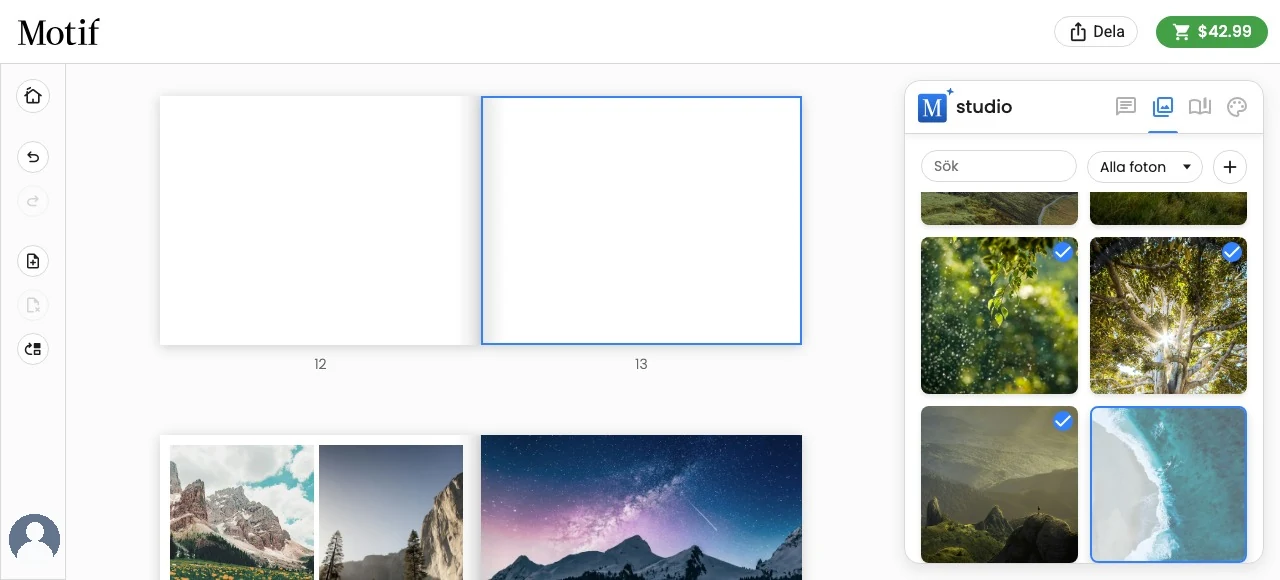
Lägg till ett foto på en sida eller ett omslag
En yta är varje redigerbar del av projektet där du kan lägga till ett foto: en fotobokssida, ett fotoboksomslag eller en flik; en av en memoboks omslagsytor; bildområdet i en kalender; eller ena sidan av ett kort. En fotobokssida och dess framsida är separata ytor, men du använder samma steg för att lägga till foton på båda.
- Gå till ytan i vyn Redigera och markera eller peka på den tills kontrollerna visas.
- Öppna Sidalternativ och välj Lägg till bild på sidan….
- Markera ett foto på fliken Bilder eller dra det till ett ledigt, markerat område.
Gå med tangentbord eller skärmläsare till fotots knapp Lägg till bild på sidan och tryck på Enter eller Mellanslag. Varje knapp identifierar sitt foto med en beskrivning när en sådan finns, eller med fotots placering på fliken Bilder. Målytan visar en förloppsindikator tills den uppdaterade sidan är klar. Om fotot inte kan läggas till lämnar Motif Studio ytan oförändrad och visar ett fel så att du kan försöka igen.
I en fotobok går du till önskad sida eller väljer Framsida innan du följer dessa steg. När du lägger till eller tar bort foton från framsidan väljer Motif Studio automatiskt en omslagskomposition som passar det aktuella antalet.
Du kan också dra ett foto från biblioteket direkt till en yta som har plats. Vanliga fotobokssidor rymmer upp till 36 foton, textrutor och kartor totalt (förinställda layouter ordnar upp till nio, och ett tionde objekt byter sidan till en fri placering), medan framsidan av en fotobok stöder upp till sex foton utöver den obligatoriska titeln. Andra omslag, flikar, kalendersidor, kort och panoramauppslag har gränser beroende på deras tryckbara design. Motif Studio döljer eller inaktiverar val som inte passar. Om du vill ersätta ett foto i stället för att lägga till ett släpper du det ovanpå det befintliga fotot. På ett omslag där titeln ligger ovanpå fotot ersätter du fotot under genom att släppa det på titeln, och titeln behålls.
På en pekskärm trycker du på ett foto på fliken Bilder och drar det mot sidan; du behöver inte trycka och hålla först. Där fotona rullar upp och ned drar du först fotot åt sidan; i den enda raden med foton på en telefon drar du det uppåt. Du kan också trycka och hålla på ett foto tills det lyfts och sedan dra det i valfri riktning. Fotot följer ditt finger, platsen som kan ta emot det markeras och om du håller det nära sidornas över- eller underkant rullar de.
Ersätt ett placerat foto
Dra ett foto från fliken Bilder över det befintliga fotot och släpp det när målet markeras. Du kan också be assistenten göra ändringen.
När du har släppt fotot visar sidan en förloppsindikator tills den uppdaterade sidan är klar. Om fotot inte kan ersättas lämnar Motif Studio sidan oförändrad och visar ett fel så att du kan försöka igen.
När du ersätter ändras bilden men positionen i siddesignen behålls. En ram som har lagts på positionen stannar på sidan i stället för att följa med det gamla fotot.
När du markerar ett placerat foto växlar fliken Bilder inte till ett läge där ett klick ersätter fotot. Använd dra och släpp när du vill ersätta det markerade fotot.
Markera ett foto och välj Ram för att ange bredd, hörnform och färg. Ramar är tillgängliga när fotot ligger innanför sidan eller omslaget, även för ett foto på framsidan som du har ändrat storlek på eller placerat i en infälld omslagslayout. Ett foto som fyller hela ytan från kant till kant visar inte alternativet Ram.
Ramar på framsidan finns kvar i projektförhandsvisningar, delade vyer och utskrifter.
Flytta eller byt plats på placerat innehåll
- Tryck och håll ned ett placerat foto, en textruta eller en karta tills det lyfter.
- Dra det till ett annat tillåtet foto, textområde eller en ledig position.
- Släpp när destinationen markeras.
På långa sidor rullar redigeraren när du flyttar nära skärmens över- eller nederkant medan du drar.
Om du flyttar till upptaget innehåll byter de två positionerna plats. Vissa positioner kan inte ingå i ett byte: fotobokens omslagsbild och titel är förankrade på omslaget, bildtexter kan inte dras och en textruta kan inte flyttas till en sida som redan har en bildtext. En blockerad destination visar att det inte går att släppa där.
Byte flyttar innehåll mellan två platser. Om du i stället vill flytta en ruta fritt på dess egen sida drar du i det runda greppet på rutans markeringsram — se Ändra storlek på eller flytta ett foto eller en textruta.
Ta bort ett foto från en sida
Markera fotot och välj Radera. Om du tar bort det sista objektet kan sidan bli tom, så granska sidan före beställning. Bilden finns kvar på projektets flik Bilder om du inte tar bort den separat från projektet.
Om du bara behöver visa en annan del av samma foto använder du Beskär, rotera och filtrera ett foto. För ett annat arrangemang går du till Arbeta med sidor och layouter.