Arbeid med sider og layouter
Layouter ordner bildene og teksten som allerede finnes på en side. Når du legger til eller fjerner innhold, tilbyr Motif Studio oppsett som passer til den gjeldende siden og prosjektet.
Bruk nettleserens zoomkontroller for å forstørre grensesnittet. På en berøringsskjerm sprer du to fingre over appens topplinje. Dette endrer ikke det trykte oppsettet.
På en datamaskin bruker du Zoom inn og Zoom ut over arbeidsområdet for å endre størrelsen på sidene mens kontrollene beholder normal størrelse. Rull i det forstørrede arbeidsområdet for å nå resten av siden eller en annen side, og fortsett å redigere. Sidezoom endrer ikke den trykte layouten. Bruk Cmd/Ctrl + Shift + + / − for å zoome og Cmd/Ctrl + Shift + 0 for å gå tilbake til standardvisningen. I kalendere viser zoom ut fra standardvisningen flere måneder per rad.
På en telefon eller et nettbrett åpner du en side og bruker Zoom inn og Zoom ut i hver ende av raden med sidepilene, eller du sprer to fingre på siden for å forstørre den mens kontrollene beholder normal størrelse. Dra for å flytte deg rundt på den forstørrede siden og fortsett å redigere; pilene blar om med samme zoom, og Alle sider viser hver side i vanlig størrelse igjen. I Alle sider åpner du en side ved å spre to fingre på den. På iPhone eller iPad krever sidezoom iOS 18 eller nyere. På en eldre versjon forstørrer to fingre som spres i stedet hele skjermen.
Velg en layout
- I visningen Rediger velger eller peker du på en tom del av siden.
- Velg en av layoutforhåndsvisningene ved siden av siden.
- Velg Alle oppsett… hvis alternativet er tilgjengelig, for å se flere oppsett.
- Velg en forhåndsvisning for å bruke den.
For ett bilde eller et panoramaoppslag i en fotobok eller memobok, eller ett bilde på en kalenders månedsbildeside (også bildesiden på et bordkalenderkort), tilbyr de tre forhåndsvisningene utfallende bilde, standardmarg og dobbel standardmarg. Innbindingssiden kan være bredere. Sidens valg går foran temaets marg og samsvarer med Marg og mellomrom ...: å velge en margforhåndsvisning setter sidemargen, og å velge Ingen (Utfallende), Liten eller Stor i dialogen velger den tilsvarende forhåndsvisningen. Utfallende sider kan nå helt til papirkanten, mens tekst og bildetekster holder seg innenfor det trykksikre området.
Når et nytt oppsett endrer formen på et bildeområde, rammer Motif Studio inn bildet på nytt rundt det registrerte hovedmotivet. Kontroller resultatet før du bestiller. Angre gjenoppretter det forrige oppsettet og den lagrede beskjæringen.
På en datamaskin bruker du piltastene til å gå gjennom hele layoutvelgeren, Home eller End til å gå til det første eller siste valget og Escape til å lukke den. På en telefon åpnes layoutvelgeren som et rullbart panel fra bunnen av skjermen.
Juster marger og bildeavstand
På en bok- eller memobokside, en kalenders bildeside eller en kortside åpner du Sidealternativer → Marg og mellomrom .... Margen bestemmer plassen ved sidekantene; bildeavstanden bestemmer plassen mellom bilder. Velg verdiene og Bruk. Menyen starter på verdien siden viser; det finnes ikke et eget standardvalg. Velg prosjektets egen verdi for å la innstillingen følge prosjektet igjen. Hvis et tidligere sidevalg allerede samsvarer med prosjektet, bruker du det gjeldende valget for å la det følge fremtidige prosjektendringer. Kalenderomslag og datorutenett har ikke sidevise avstandsinnstillinger.
Endre prosjektets marg eller bildeavstand i fanen Alternativer. En innstilling viser Blandet når minst én side bruker en annen verdi for den innstillingen – for eksempel i en ny bok, der kantløse sider ikke har marg mens prosjektet bruker marg. Velg en hvilken som helst verdi for å endre den; Blandet kan ikke velges. Bruk beholder individuelle sidevalg, også enkeltbilder helt ut til kanten. Bruk på alle fjerner sidevalgene for innstillingen som endres, unntatt på panoramasider. Alle produkter, også kalendere og kort, har begge handlingene og tilbyr margen Ingen (Utfallende); kantløse bilder beholder oppsettet. Angre gjenoppretter forrige innstilling. Side- og prosjektavstand kan ikke endres mens redigeringsverktøyet er låst, heller ikke når en telefon holdes på siden for visning. På en telefon finnes det ingen fanerad: åpne Alternativer i listen over alle sider og velg Marger og mellomrom; de samme kontrollene åpnes som et panel nederst på skjermen.
Når du drar tekst mot kanten av en kantløs side, viser en stiplet sikkerhetslinje hvor teksten festes. Du kan flytte boksen forbi linjen; ordene beholder trygg avstand for utskrift.
Tilpass en layout med flere elementer
Sider med flere elementer kan vise skillelinjer som kan dras mellom plasseringene.
- Pek på en skillelinje til den blå størrelsesmarkøren vises.
- Dra vannrett eller loddrett for å gi én plassering mer rom og en annen mindre.
- Slipp når balansen ser riktig ut. Markøren endres ved en jevn 50/50-deling.
Etter en egendefinert størrelsesendring er ingen forhåndsinnstilt layout valgt. Egendefinerte skillelinjer er ikke tilgjengelige for sider med ett element, panoramiske oppslag eller omslag.
Endre størrelse på eller flytte et bilde eller en tekstboks
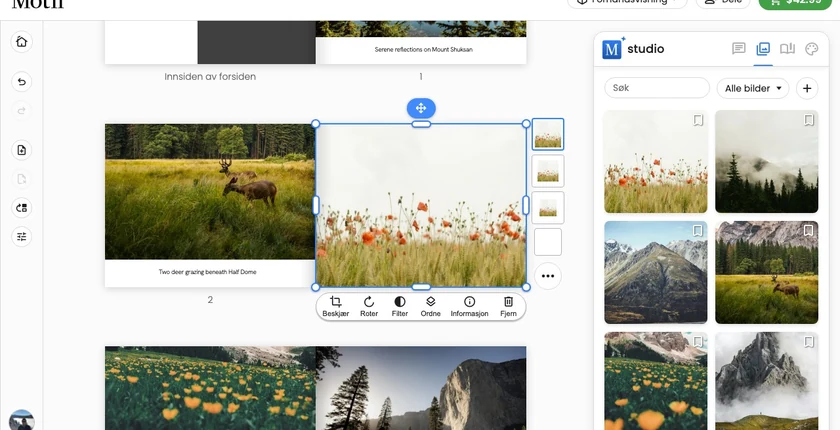
Hvert bilde, hver tekstboks og hvert kart på en støttet redigeringsflate har sin egen boks som du fritt kan endre størrelse på eller flytte. Den samme heltrukne markeringsrammen og de samme håndtakene viser alle elementer som kan endres, inkludert bilder og titler på forsiden. Bokser kan overlappe, så en tekstboks kan ligge rett oppå et bilde.
- Velg en bilde- eller tekstboks slik at markeringsrammen vises.
- Dra i et hjørne- eller kanthåndtak for å endre størrelsen på boksen.
- Dra i det runde grepet øverst i rammen for å flytte boksen hvor som helst på siden.
Bokser fester seg til rutenettet på siden og til hverandre mens du drar. Se Still bokser på linje med rutenettet for å slå hjelpen av eller på.
Det første draget bytter siden fra det forhåndsinnstilte oppsettet til en friform-plassering — alt blir stående nøyaktig der det var til du flytter det. Motif Studio holder hver boks innenfor den trykkbare flaten, også når en tittel på forsiden flyttes helt ut til en kant. Bilder fyller automatisk den nye boksen sin, og tekst som ikke lenger får plass, viser det vanlige overflytsvarselet.
Vanlige fotoboksider, kalenderens fotosider og omslag samt kortsider kan ha opptil 36 bilder, tekstbokser og kart. Forhåndsinnstilte oppsett ordner opptil 9 elementer; kalenderomslag tillater 7. Flere elementer gir automatisk et fritt rutenett. Fjerning av elementer gjenoppretter et forhåndsinnstilt oppsett bare hvis det automatiske oppsettet er urørt. Bokser du har flyttet eller endret størrelse på, blir stående. Velg en oppsettvisning for å tilbakestille dem, eller be Chat om et tilpasset oppsett.
Overlappende bokser stables i lag. For å endre hva som ligger øverst, velger du et bilde, en tekstboks eller et kart og velger Ordne på verktøylinjen til elementet og bruker deretter Flytt opp, Flytt ned, Legg forrest eller Legg bakerst. Valg som ikke gjelder, er nedtonet.
Boksstørrelsen kan ikke endres på fotobøkers baksider, smussomslagets klaffer, veggkalenderes datorutenett eller bildetekster. Et bilde ved en fysisk trykkant kan ikke ha en Kantlinje; flytt det innover for å legge til en.
Still bokser på linje med rutenettet
Hver side har et usynlig rutenett innenfor margene. Bokser fester seg til det mens du drar, slik at bilder og tekst havner på de samme linjene gjennom hele prosjektet uten at du må måle noe.
Velg Rutenett- og festevalg (knappen med skyveknapper nederst i prosjektmenyen) for å slå fire hjelpefunksjoner av eller på. Hjelpefunksjonene du slår på, utheves i menyen, og selve knappen med glidebrytere utheves når minst ett av dem er slått på:
- Rutenettlinjer tegner rutenettet som gjennomgående linjer. Det er bare en hjelpelinje og blir aldri trykket.
- Rutenettceller tegner rutenettet som enkeltceller, hver celle med sin egen kant og med fri avstand mellom rader og kolonner. Rutenettceller og rutenettlinjer er to visninger av samme rutenett: slår du på den ene, slås den andre av.
- Fest til rutenett trekker kantene på boksen du flytter eller endrer størrelse på, til nærmeste rutenettlinje.
- Fest til objekter stiller en boks på linje med kantene på andre bokser på siden og med margene.
Hvert valg viser også tasten sin (G, Shift + G, S og O) som slår hjelpen av eller på uten å åpne menyen.
Hjelpelinjer vises bare mens en boks faktisk står på linje, slik at du ser hva den festet seg til. Valgene dine huskes på denne enheten og gjelder for alle prosjekter du åpner i denne nettleseren.
Vil du plassere en boks fritt, slår du av festehjelpen eller holder inne Alt (Option på en Mac) mens du drar.
På en side med ett foto i en fotobok, memobok eller kalender, som starter utfallende uten en valgt sidemarg, får rutenettet en marg når du trekker kantene på fotoboksen innover. Når du utvider boksen til å fylle hele fotoområdet igjen, går også rutenettet helt ut til kanten. En marg du velger i Marg og mellomrom ..., har alltid forrang.
Skillelinjer mellom plasseringer fester seg på samme måte: en skillelinje hopper fra ett rutenettmellomrom til det neste mens du drar den. Velg en skillelinje og bruk piltastene for å flytte den i små trinn, hold inne Shift for større trinn, eller trykk Home eller End for å sende den så langt den kommer. Trykk Enter for å beholde endringen eller Escape for å angre den.
Legg til, dupliser eller slett et oppslag
Åpne menyen Sidealternativer på siden i en fotobok, eller bruk oppslagskontrollene i prosjektmenyen.
- Legg til nytt oppslag nedenfor setter inn to tomme sider.
- Duplikatoppslag kopierer det valgte oppslaget og plasserer kopien etter det.
- Slett dette oppslaget ber om bekreftelse før begge sidene fjernes.
Den samme menyen har også versjoner av disse handlingene for én enkelt side:
- Legg til enkeltside setter inn én tom side rett etter denne siden.
- Dupliser denne siden setter inn en uavhengig kopi rett etter denne siden.
- Slett denne siden fjerner bare denne siden, sammen med én tom side et annet sted i boken, slik at sidetallet forblir et partall.
Motif Studio bevarer oppsett over to sider og holder alltid sidetallet på et partall. Å legge til, duplisere eller flytte én enkelt side blir blokkert hvis det ville dele et oppsett over to sider; velg hele oppslaget i stedet. Sletting blir blokkert når siden du har valgt selv er halvparten av et oppsett over to sider, og når et oppsett over to sider ligger mellom den og hver eneste tomme side i boken; ellers finner Motif Studio en måte som lar disse oppsettene være urørt. Før du legger til, dupliserer eller sletter en side, må du se over de nye venstre/høyre-parene og det endelige sidetallet.
Å slette én side krever en tom side som fjernes sammen med den. Motif Studio tar den tomme siden som ligger nærmest den slettede siden — bekreftelsen navngir den — slik at færrest mulig sider bytter side. Har boken ingen tom side å avse, for eksempel når den allerede er på den minste tillatte størrelsen, blir siden tømt i stedet for fjernet: bildene og teksten forsvinner, siden blir liggende der den er, og ingen andre sider flytter seg. En side teller som tom når den ikke har bilder, tekst eller bildetekst, og du ikke har gitt den farget bakgrunn, mønster, egne marger eller et rutenett du selv har endret størrelsen på. En side som bare har bakgrunnen og mønsteret fra temaet du har brukt, teller også som tom ved sletting — det var temaet som farget den, ikke du. Hvis den valgte siden selv er bokens eneste tomme side, avvises Slett med en melding i stedet for å lagre en endring du ikke kan se: det er ingenting å fjerne sammen med den og ingenting å tømme.
Å legge til eller duplisere én enkelt side gjenbruker i stedet bare helt hvite tomme sider fra slutten av boken — aldri en side med tema eller farge — eller legger til én der, slik at sidetallet forblir et partall. Produktets sidegrenser gjelder fortsatt.
Lag et panoramisk oppslag
- Åpne menyen Sidealternativer på siden.
- Velg Lag et oppsett med to sider. Siden må inneholde høyst ett element.
- Velg en av forhåndsvisningene for panoramalayout.
Hvis du vil gå tilbake, åpner du Sidealternativer og velger Lag en enkeltsides layout. Det første og siste oppslaget kan ikke konverteres. Et panoramisk oppslag har én felles plassering over begge sidene.
Administrer og ordne om enkeltsider i en fotobok
- Velg Omorganiser sider i prosjektlinjen eller fra sidens meny Sidealternativer. På en telefon velger du den fra Alternativer i Alle sider; sidene beholder størrelsen, og Ferdig er øverst til høyre.
- Velg en innvendig side for å dele oppslaget i sidefliser. Omslag forblir låst. Klikk på et tomt område eller trykk Escape for å samle oppslagene igjen.
- Bruk Legg til oppslag uten valg for å legge til et oppslag til slutt. Ved valg av en side endres knappen til Legg til side; på siste side forblir den Legg til oppslag. Bruk Dupliser eller Slett under valget, eller dra siden til den blå innsettingslinjen. På en berøringsskjerm trykker du på siden og holder den deretter inne før du drar.
- Kontroller sideantall og nye sidepar før du bekrefter. Reglene for enkeltsider ovenfor gjelder også her.
- Shift-klikk på et oppslag for å flytte begge sider samlet. På berøringsskjermer trykker og holder du; med tastatur bruker du Shift+Enter. Dra deretter uten å holde en tast. Legg til, Dupliser og Slett gjelder det valgte oppslaget; bare sletting krever bekreftelse. Første og siste side flyttes enkeltvis.
- Velg Ferdig for å gå tilbake til Rediger.
Hver bekreftede sideendring er én handling du kan angre, og Angre og Gjør om i prosjektpanelet (eller ⌘Z / Ctrl+Z og ⇧⌘Z / Ctrl+Shift+Z) virker mens du omorganiserer. Hvis boken endres mens en bekreftelse er åpen, ber Motif Studio deg se over handlingen på nytt i stedet for å bruke en utdatert bekreftelse.
Se Plasser, erstatt eller flytt et bilde for bildene i en layout. Hvis en side trenger et nytt uttrykk i hele prosjektet, kan du se Bruk farger, mønstre og temaer.