Tekstin ja kuvatekstien lisääminen ja muotoilu
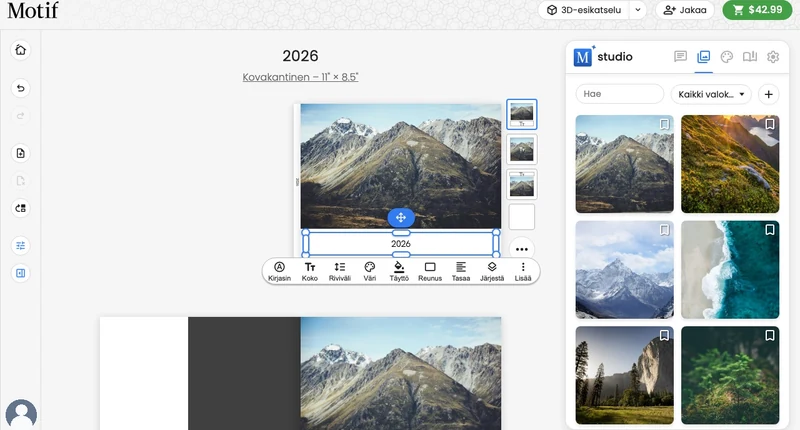
Teksti voi kertoa kuvan taustalla olevan tarinan, esitellä luvun, tehdä kortista henkilökohtaisen tai lisätä muistiinpanon kalenteripäivään. Muokkaa tekstialuetta ja avaa sen muotoilutyökalut valitsemalla se.
Lisää tekstiruutu
- Valitse sopivan sivun tyhjä kohta tai vie osoitin sen päälle.
- Avaa Sivun asetukset ja valitse Lisää tekstiä sivulle….
- Valitse uusi tekstiruutu ja korvaa ehdotettu sanamuoto omallasi.
Muotoile tekstiä
Muuta tekstityökalupalkissa:
- kirjasinperhe, paino ja kursiivi;
- koko ja väri;
- tekstiruudun taustan täyttöväri ja peittävyys;
- tekstiruudun reunus;
- tasaus vasemmalle, keskelle tai oikealle sekä sijainti ruudun ylä-, keski- tai alaosaan (molemmat kohdassa Tasaa);
- riviväli; ja
- kirjainten väli (Merkkiväli).
Kun sanoja ei ole korostettu, muotoilumuutos koskee koko tekstiruutua. Korosta ensin sana, lause tai kappale muotoillaksesi vain sen valinnan. Kappaleen tasaus ja riviväli koskevat valittua kappaletta; pystysuuntainen sijainti, täyttö, reunus ja merkkiväli koskevat aina koko ruutua.
Käytä Lisää-valikkoa kopioidaksesi nykyisen tyylin kaikkiin sivuteksteihin, kuvateksteihin, päivämäärämuistiinpanoihin tai juhlapäiväteksteihin, kun vaihtoehto on käytettävissä. Tyylin kopiointi kaikkiin sivuteksteihin kopioi myös täytön ja reunuksen, joten täyttämättömät tekstiruudut menettävät omansa. Jos jokin teksti ei kopioidun tyylin vuoksi enää mahtuisi, Motif Studio pienentää tekstin kokoa tai säilyttää sen aiemman tyylin, jos pieninkään koko ei riitä. Sanoja ei koskaan leikata pois.
Voit poistaa tekstialueen avaamalla Lisää-valikon ja valitsemalla Poista tekstiruutu tai Poista kuvateksti. Jos lisäät myöhemmin uuden tekstialueen, valitse se aloittaaksesi uuden muokkauksen. Jos poistat ruudusta kaikki sanat, ruutu jää sivulle tyhjänä; tilausta edeltävä laatutarkistus luettelee sen, jotta voit kirjoittaa siihen tekstiä tai poistaa sen. Etukannen otsikkoa ei voi poistaa, mutta voit muuttaa sen sanoja.
Tekstiruudun täyttö ja reunus
Täyttö maalaa yhtenäisen värin koko tekstiruudun taakse, mikä sopii esimerkiksi otsikkonauhaksi valokuvan päälle tai paneeliksi, joka erottaa muistiinpanon sivusta. Valitse väri samasta valitsimesta kuin teksti- ja sivuvärit; projektisi värimallit ovat siellä myös. Ei täyttöä poistaa sen.
Täyttötyökalun Peittävyys-arvo koskee sekä täyttöä että reunusta. Pienennä sitä 5 %:n askelin, jotta sivu tai valokuva näkyy läpi; sanat itse tulostuvat aina täydellä voimalla.
Reunus toimii täsmälleen kuin valokuvien ja karttojen reunustyökalu: valitse koko, kulmien pyöristys ja väri. Kulmien pyöristys pyöristää myös täytön.
Motif Studio tarkistaa tekstin sen täyttöä vastaan, ei sivua vastaan, ja pitää tekstin automaattisesti luettavana: tekstin väri, joka olisi vaikeasti luettava nauhan päällä, korjataan luettavaksi väriksi aina, kun muokkaat ruutua. Yksi tapaus jää oman arviosi varaan: kun osittain läpinäkyvä täyttö on valokuvan päällä, kuva näkyy sen läpi ja sopiva tekstin väri riippuu siitä, mitä taustalla on, joten Motif Studio säilyttää valitsemasi värin eikä näytä siinä automaattista varoitusta. Täysin peittävä täyttö peittää valokuvan, joten se tarkistetaan kuten mikä tahansa muu nauha. Täyttöä ja reunusta ei ole käytettävissä kuvateksteissä, valokuvakirjan selässä eikä kalenterin päivämäärämuistiinpanoissa. Teeman vaihto korvaa täytöt ja reunukset muiden tekstityylien ohella; palauta ne Kumoa-toiminnolla.
Tekstin merkkiväli
Merkkiväli määrittää koko tekstiruudun kirjainten välin: Tiiviimpi, Tiivis, Normaali, Väljä, Väljempi tai Väljin. Väljä merkkiväli sopii lyhyisiin otsikoihin ja merkintöihin; pidemmässä tekstissä se vie enemmän tilaa, joten tarkkaile punaista varoitusta, joka kertoo, ettei teksti enää mahdu.
Merkkiväli on käytettävissä sivuteksteissä, kansiotsikoissa, kuvateksteissä, korttien teksteissä sekä kalenterin päivämäärämuistiinpanoissa ja juhlapäiväteksteissä. Se ei ole käytettävissä valokuvakirjan selässä. Puhelimella merkkiväli löytyy Muokkaa tekstiä -näkymän kohdasta Tyyli. Voit myös pyytää Chatia muuttamaan merkkiväliä. Teeman vaihto asettaa merkkivälin uuden teeman tyylin mukaiseksi; palauta omasi Kumoa-toiminnolla.
Muokkaa valokuvakirjan selkätekstiä
Kovakantisen ja layflat-valokuvakirjan selkäteksti alkaa kirjan nykyisellä nimellä. Jos muutat softcover-kirjan tai muistikirjan kovakantiseksi tai layflat-kirjaksi, Motif Studio kopioi etukannen nykyisen otsikon kirjan uuteen selkään. Sen jälkeen selkäteksti on erillinen etukannen otsikosta, joten voit valita sen ja muuttaa sanoja, fonttia, leikkausta, kursivointia, väriä tai sijaintia muuttamatta etukantta. Tasaa-toiminnolla sijoitat tekstin selän yläosaan, keskelle tai alaosaan; Motif Studio pitää sen tulostettavan turva-alueen sisällä molemmissa päissä.
Liitetty teksti säilyttää selkätekstin kiinteän fonttikoon ja rivivälin. Muotoilut, joita ei tueta, poistetaan; fontti, lihavointi ja kursivointi säilyvät.
Selkäteksti painetaan kannen tasaisen värin päälle, vaikka etukannessa olisi valokuva. Motif Studio tarkistaa ja säätää selkätekstin kontrastin tätä väriä vasten erillään etukannen kuvan päällä olevasta otsikosta.
Lisää kuvateksti
- Valitse sivu tai vie osoitin sen päälle.
- Avaa Sivun asetukset ja valitse Lisää kuvateksti sivulle….
- Muuta kuvatekstin sanamuotoa tai tyyliä valitsemalla se.
Kuvateksti kuuluu sivulle eikä yksittäiselle kuvalle. Se sijaitsee sivun pääasettelun alla eikä vie tavallista asettelupaikkaa. Sopivalla sivulla voi olla yksi kuvateksti, eikä siinä voi samalla olla tavallista tekstiruutua. Kuvatekstit eivät ole käytettävissä etukansissa tai kansipaperin liepeissä. Tuetut valokuvakirjan panoraama-aukeamat ja valitut muistikirjan pinnat voivat käyttää niitä.
Kaksisivuisella hardcover- tai softcover-aukeamalla keskitetyt kuvatekstit eivät ole käytettävissä, jotta teksti ei ylitä sidosta.
Muokkaa tekstiä puhelimella
Avaa koko näytön Muokkaa tekstiä -näkymä napauttamalla sivun tekstiä pystyasennossa. Teksti näkyy suurempana miellyttävää muokkausta varten, mutta sen painettu koko ei muutu.
- Kirjoita tai muotoile tekstiä.
- Päivitä sivu valitsemalla Valmis tai hylkää avoin luonnos valitsemalla Peruuta.
- Jos Muutosten tallentaminen… näkyy, odota ennen projektista poistumista.
Tekstin pitäminen painettuna ennen koko näytön editorin avautumista käynnistää sen sijaan siirtoeleen. Kun Muokkaa tekstiä on auki, kosketuseleet valitsevat ja muokkaavat tekstiä normaalisti.
Reagoi tekstivaroitukseen
Punainen varoitusmerkki voi tarkoittaa, että teksti ei mahdu tai että sen ja taustan välinen kontrasti on liian pieni.
- Jos teksti ei mahdu, lyhennä sitä, valitse pienempi koko, lisää käytettävissä olevaa asettelutilaa tai säädä riviväliä.
- Jos kontrasti on liian pieni, valitse vaaleampi tai tummempi tekstin väri tai vaihda sivun taustaa.
Chat pitää kirjoittamansa, kokoa muuttamansa tai siirtämänsä tekstin laatikkonsa sisällä. Jos muutos saisi tekstin vuotamaan yli, Chat pienentää sen kokoa. Jos pieninkään koko ei riitä, Chat lyhentää itse kirjoittamaansa tekstiä ja kertoo, jos antamasi sanat eivät mahdu; mikä on yhä liian pitkää Chatin lopettaessa, lyhennetään kolmella pisteellä (…). Vastaus kertoo, mitä muutettiin. Teksti, jossa oli varoitus jo ennen pyyntöäsi, jätetään sinun säädettäväksesi. Chat sovittaa myös tekstin, joka on siirtämissäsi tai kokoa muuttamissasi laatikoissa, suunnitellussa kannessa, takakannessa, kansipaperin liepeessä tai kalenterin päivämääräruuduissa. Päivämääräruuduissa juhlapäivän nimi pienennetään mutta sitä ei koskaan lyhennetä, ja nimi säilyttää aiemman tyylinsä, jos uusi tyyli ei mahtuisi. Kaksisivuisen aukeaman tekstiruudussa Chat ei sovita tekstiä puolestasi ennen kuin siirrät ruutua tai muutat sen kokoa, joten tarkista siitä punainen varoitus.
Chat pitää myös asettamansa värit luettavina. Jos pyydät tekstille värin, jota olisi vaikea lukea tekstin taustaa vasten, Chat säilyttää tekstin aiemman värin tai antaa uudelle tekstille luettavan värin ja kertoo siitä vastauksessaan. Jos haluat käyttää väriä silti, pyydä Chatia lisäämään täyttö tekstiruudun taakse tai vaihtamaan taustaa. Tämä koskee myös kalenterin päivämäärämuistiinpanoja ja juhlapäivien tekstejä.
Kun teksti on tasaisen värin tai kuvion päällä, varoitus poistuu, kun sama tarkistus toteaa tekstin luettavaksi. Yksi valokuvan väri ei kuvaa luotettavasti jokaisen sanan takana olevia yksityiskohtia, joten Motif Studio säilyttää valitsemasi tekstivärin eikä näytä automaattista kontrastivaroitusta valokuvan tai matkakartan päällä olevalle tekstille. Mukautetussa asettelussa, jossa on erilliset tekstiruudut, tämä koskee vain tekstiruutua, joka todella on kuvan tai kartan päällä; sivun taustan päällä oleva teksti tarkistetaan edelleen tavalliseen tapaan. Tarkista kuvien ja karttojen päällä oleva teksti silmämääräisesti ennen tilaamista. Lue lisää kohdasta Tarkista ennen tilaamista.