Tervetuloa Motif Studioon
Motif Studio muuttaa rakastamasi valokuvat valokuvakirjoiksi, kalentereiksi, muistikirjoiksi ja korteiksi. Valitse muoto, lisää kuvia ja anna hieman ohjeita. Motif Studio luo ensimmäisen luonnoksen, jota voit viimeistellä ennen tilaamista.
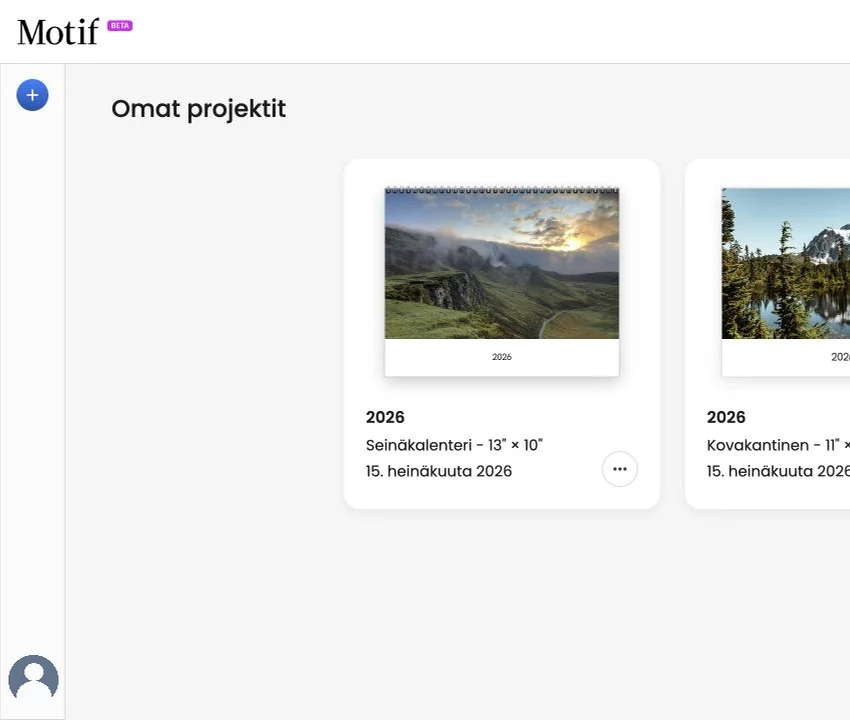
Käytä Motif Studiota iPhonella, iPadilla, Macilla tai verkossa
Nämä oppaat käsittelevät Motif Studiota verkkoselaimessa sekä iOS- ja macOS-laitteiden Motif-sovelluksissa.
- iPhone ja iPad (iOS): Hanki Motif-sovellus App Storesta. Lähetä valokuvia avaa laitteen kuvavalitsimen.
- Mac (macOS): Hanki Motif-sovellus Mac App Storesta. Avaa sovellus suoraan käyttääksesi Motif Studiota. Valitse Apple Kuvista näkyy, kun sisäänrakennettu kuvavalitsin on käytettävissä.
- Verkkoselain: Valitse tämän ohjekeskuksen yläreunasta Avaa Motif Studio. Voit lähettää kuvatiedostoja tai valita kuvia Google Kuvista.
Kirjaudu samalla Motif-tilillä jokaisella laitteella, niin löydät tallennetut Motif Studio -projektisi kohdasta Omat projektit.
Sovelluksen ohjeet löytyvät kohdasta Lisää kuvia Apple Kuvista. Kosketusohjaimista kerrotaan kohdassa Käytä Motif Studiota puhelimella.
Aiempi Kuvat-laajennus on nimeltään Motif Classic. Jos käytät sitä, katso Motif Studio ja Motif Classic.
Mitä voit tehdä
- Valokuvakirjoja matkoista, juhlista, perheen tarinoista, portfolioista ja arjen muistoista. Valitse useasta koosta softcover-, hardcover- tai layflat-vaihtoehto.
- Seinäkalentereita, joissa on 12–24 kuukautta, valitsemasi aloituskuukausi, valinnaiset kansalliset pyhäpäivät ja kuvia jokaiselle kuukaudelle.
- Pöytäkalentereita, joissa on 12 kuukausikorttia pöydälle, valitsemasi aloituskuukausi ja kuvia päivämäärien vieressä.
- Muistikirjoja kolmen kappaleen taskukokoisessa pakkauksessa, kuvilla muokattavat kannet ja valitsemasi viivoitetut, pisteruudukko-, ruudukko- tai tyhjät sivut.
- Kortit yksiosaisina tai taitettuina ja pysty- tai vaakasuuntaisina tervehdyksiä ja ilmoituksia varten.
Etkö ole varma sopivasta vaihtoehdosta? Vertaile kaikkia tuotteita.
Luo ensimmäinen projektisi
Jos olet kirjautunut Motif-verkkokauppaan, valitse Start creating jatkaaksesi Motif Studioon nykyisellä kirjautumisellasi, kun se on käytettävissä. Jos Motif Studiossa on jo kirjauduttu toiselle tilille, kyseinen tili pysyy käytössä. Kirjaudu ulos Motif Studiosta ennen tilin vaihtamista.
Jos kirjautuminen ei käynnisty tai valmistu, valitse Yritä uudelleen. Jos näet ilmoituksen, sulje se ensin.
Jos vanha kirjautumislinkki avautuu, kun olet jo kirjautunut Motif Studioon, Studio voi palauttaa sinut nykyisen tilisi Omat projektit -sivulle. Se ei vaihda vanhassa linkissä olevaan tiliin. Verkkokauppaan kirjautumisen ja ostoskoripyyntöjen on edelleen läpäistävä kirjautumisen tarkistukset.
Motif Studio voi pitää sinut kirjautuneena tulevia käyntejä varten. Kun kirjaudut ulos Motif Studiosta, kirjaudut ulos myös Motif-tiliäsi hallinnoivasta palvelusta. Jos olit jo kirjautunut Motif-verkkokauppaan, kirjautumisesi siellä pysyy erikseen voimassa.
Kun avaat verkkoselaimessa kirjautumista vaativan sivun, Motif Studio jatkaa automaattisesti, jos olet yhä kirjautuneena. Muussa tapauksessa kirjautumissivu avautuu.
Jos uloskirjautuminen epäonnistuu, näet virheilmoituksen ja tilivalikko avautuu uudelleen, jotta voit yrittää uudestaan.
- Kirjaudu sisään ja avaa Omat projektit.
- Valitse Luo projekti.
- Valitse tuote, koko ja Motif Studion pyytämät vaihtoehdot.
- Lisää kuvia laitteeltasi tai Google Kuvista.
- Kerro Motif Studiolle tarinasta, tunnelmasta, väreistä tai sanoista, jotka haluat mukaan.
- Anna ensimmäisen luonnoksen valmistua ja tarkista sitten jokainen pinta editorissa.
- Valitse Lisää ostoskoriin, kun projekti näyttää painovalmiilta, ja sitten Näytä ostoskori tilataksesi sen.
Koko opastus on kohdassa Luo ensimmäinen projektisi.
Mac-sovelluksessa voit poistua kirjautumisesta valitsemalla Peruuta kirjautumissivulla tai ikkunan alareunassa. Palaat kohtaan, josta aloitit, ja voit avata kirjautumisen uudelleen, kun olet valmis.
Voit aloittaa esimerkiksi näin: ”Tee lämminhenkinen, aikajärjestyksessä etenevä kirja Italian-viikostamme.” Lisää tarkempia ohjeita vain silloin, kun niillä on sinulle merkitystä.
Miten Motif Studio auttaa
Motif Studio voi tehdä valokuvistasi vahvan ensimmäisen luonnoksen ja auttaa sitten muokkaamaan sitä keskustellen. Voit myös muokata suoraan valitsemalla kuvia, asetteluja, tekstiä, värejä ja muita säätimiä.
Luonnin aikana Motif Studio voi:
- löytää kuville hyödyllisen tarinajärjestyksen päivämäärien ja sijaintien perusteella;
- suosia parempia kuvia ja jättää pois lähes samanlaiset tai käyttökelvottomat otokset;
- valita pysty-, vaaka- ja panoraamakuviin sopivia asetteluja;
- lisätä hillittyjä kuvatekstejä, otsikoita, värejä ja karttoja, kun ne tukevat tarinaa;
- luoda väliaikaisia kuvapaikkamerkkejä, kun tuotteen voi aloittaa ilman kuvia.
Sinä päätät lopputuloksesta. Tarkista luonnos, tutustu editoriin ja käytä Kumoa-toimintoa, jos muutos ei ollut odotustesi mukainen.
Hanki apua työskentelyn aikana
Avaa editorin Keskustelu ja kysy toimintaohjeita omin sanoin. Motif Studio voi vastata tämän ohjekeskuksen perusteella ja linkittää asianmukaiseen oppaaseen. Saat pikavinkin valitsemalla Lisää valokuvia -kohdan vieressä olevan ?-painikkeen.
Esimerkkejä:
- ”Miten vaihdan kuvan muuttamatta asettelua?”
- ”Mitä eroa hardcover- ja layflat-kirjalla on?”
- ”Miten lisään syntymäpäivän kalenteriini?”
- ”Mitä minun kannattaa tarkistaa ennen tilaamista?”
Lue lisää kohdasta Pyydä apua Motif Studiolta.
Ennen tilaamista
Käy jokainen sivu tai pinta vielä kerran läpi. Tarkista kuvanlaatuvaroitukset, tahattomat tyhjät alueet, rajatut kasvot, oikeinkirjoitus, päivämäärät ja reunan lähellä oleva teksti. Editori auttaa suunnittelussa, mutta sinä hyväksyt lopullisen sisällön.
Käytä viimeisenä tarkistusluettelona kohtaa Tarkista ennen tilaamista.