Pyydä apua Motif Studiolta
Kysy omin sanoin Keskustelu-kohdassa. Motif Studio voi selittää sovelluksen toimintaa, linkittää täsmälliseen ohjekeskuksen oppaaseen tai tehdä pyytämäsi muutoksen projektiin.
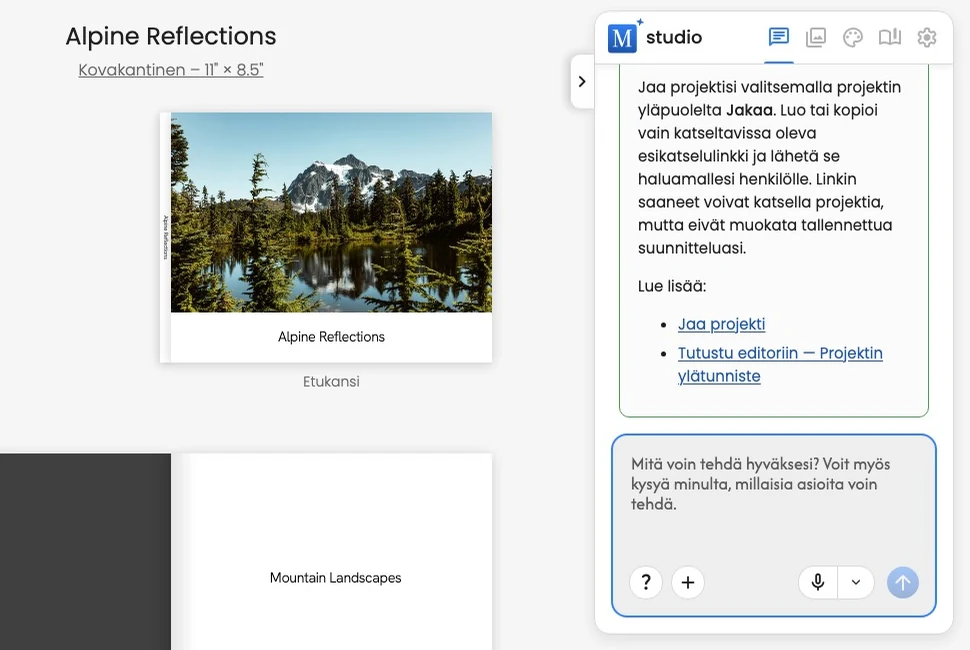
Kysy toimintaohjetta
- Avaa Keskustelu luontisivulla tai editorissa.
- Kirjoita, mitä yrität tehdä.
- Lähetä viesti.
- Lue vastaus ja avaa ohjekeskuslinkeistä kaikki vaiheet.
Hyödyllisiä kysymyksiä ovat esimerkiksi:
- ”Miten siirrän tämän kuvan toiselle sivulle?”
- ”Voinko vaihtaa softcover-kirjan hardcover-kirjaksi?”
- ”Miten poistan kansalliset pyhäpäivät käytöstä?”
- ”Miksi en voi järjestää muistikirjaani uudelleen?”
- ”Mitä minun kannattaa tarkistaa ennen ostamista?”
Toimintaohjeet näkyvät suoraan ohjeina ilman Projektisi muokkaaminen -toimintokorttia. Kun samassa viestissä pyydetään myös projektimuutosta, toimintokortissa näkyy vain Motif Studion tekemä muokkaus.
Käytä Ohje-painiketta
Valitse + Lisää valokuvia -kohdan vasemmalla puolella oleva ?-painike. Motif Studio muistuttaa, että keskustelussa on saatavilla apua, ja näyttää hyödyllisen vinkin. Valitse painike uudelleen, jos haluat toisen vinkin.
Tunnista kysymyksen ja muokkauspyynnön ero
Motif Studio päättelee sanamuodon ja nykyisen projektin perusteella, mitä tarkoitat.
- Kysymys: ”Miten voin tehdä kaikista sivutaustoista sinisiä?”
- Muokkauspyyntö: ”Tee kaikista sivutaustoista sinisiä.”
Jos haluat vain ohjeet, käytä ilmauksia kuten miten voin, mistä löydän tai mitä tapahtuu, jos. Jos haluat muutoksen projektiin, kerro haluamasi lopputulos ja laajuus: tämä kuva, tämä sivu, valitut sivut tai koko projekti.
Jos koko projektiin vaikuttavan muutoksen seuraukset ovat epäselviä, kysy ensin, mitä tapahtuu. Lähetä muokkauspyyntö, kun olet valmis.
Pyydä projektimuutosta
Hyvä pyyntö määrittää sisällön, sijainnin ja halutun lopputuloksen tarkasti:
- ”Käytä vuoristopanoraamaa koko seuraavalla aukeamalla.”
- ”Vaihda vain tämä kuvateksti muotoon ‘Auringonnousu Zermattin yllä’.”
- ”Käytä koko kirjassa lämpimän kermanvärisiä taustoja, mutta pidä kansi sinisenä.”
- ”Monista sivu 8 ja sijoita kopio heti sen jälkeen.”
- ”Järjestä tämän sivun kuvat mosaiikiksi, jossa on yksi suuri kuva.”
- ”Lisää ‘Äidin syntymäpäivä’ toukokuun 14. päivälle.”
- ”Vaihda tämän kortin aiheeksi kiitos ja säilytä nykyiset kuvat.”
Jos Motif Studio tarvitsee puuttuvan valinnan, se esittää jatkokysymyksen. Tarkista muuttuneet pinnat päivityksen valmistuttua ja käytä tarvittaessa Kumoa-toimintoa.
Chat näyttää sivumuutokset etukäteen ja pyytää vahvistusta ennen yksittäisen sivun lisäämistä, monistamista tai poistamista. Se selittää sivuparit, lisättävät tai uudelleen käytettävät tyhjät sivut ja lopullisen sivumäärän. Kahden sivun asettelujen turvaton jakaminen estetään; pyydä sen sijaan toimintoa koko aukeamalle. Jos kirja muuttuu, tarkista uusi esikatselu.
Jos lähetät viestin heti muokkauksen jälkeen, Motif Studio tallentaa muokkauksen ensin, joten Muutosten tallentaminen… voi näkyä hetken ennen kuin Chat aloittaa. Jos muokkausta ei voida tallentaa, viestiä ei lähetetä: se jää viestikenttään, ja siinä näkyy asiasta kertova huomautus. Tarkista muokkaus ja lähetä uudelleen.
Sanele viesti
- Valitse lähetysnuolen vieressä oleva mikrofoni.
- Sano kysymyksesi tai pyyntösi.
- Lopeta ja litteroi valitsemalla valintamerkki tai hylkää valitsemalla ×.
- Tarkista nykyiseen luonnokseesi lisätty teksti.
- Muokkaa sitä tarvittaessa ja lähetä.
Voit myös pitää mikrofonia painettuna ja vapauttaa sen lopetettuasi. Mikrofonivalikossa on vaihtoehdot puheen päättymisen tunnistamiseen ja automaattiseen lähetykseen.
Macilla tai PC:llä Command/Ctrl + Alt + V aloittaa tai lopettaa sanelun editorissa.
Pidä automaattinen lähetys poissa käytöstä, kun nimillä, päivämäärillä tai täsmällisellä sanamuodolla on merkitystä. Litteroinnin tarkistaminen auttaa havaitsemaan puheentunnistusvirheet.
Käytä lähdeviitteisiä ohjevastauksia
Ohjevastauksissa on linkkejä vastausta tukeviin ohjekeskuksen oppaisiin. Avaa linkki, kun tarvitset koko työnkulun, tuoterajoitukset tai visuaalisen esimerkin.
Jos vastaus ei vastaa näkemääsi:
- Tarkista, että katselet samaa tuotetta ja näyttöä kuin vastauksessa.
- Avaa linkitetty opas ja tarkista mahdolliset tuotekohtaiset huomautukset.
- Esitä jatkokysymys, jossa mainitset tuotteen nimen ja näkemäsi säätimen.
Ymmärrä projektin konteksti
Keskustelu voi käyttää projektin nykyistä tilaa muutoksen tekemiseen tai siihen soveltuvien säätimien selittämiseen. Älä kirjoita viestiin salasanoja, maksukortin numeroita tai muita arkaluonteisia tietoja. Keskity kysymyksissä valokuvaprojektiisi ja Motif Studion työnkulkuun.