向 Motif Studio 寻求帮助
您可以在聊天中用自己的话提问。Motif Studio 可以说明应用的使用方法、链接到相关帮助中心指南,也可以按您的要求修改项目。
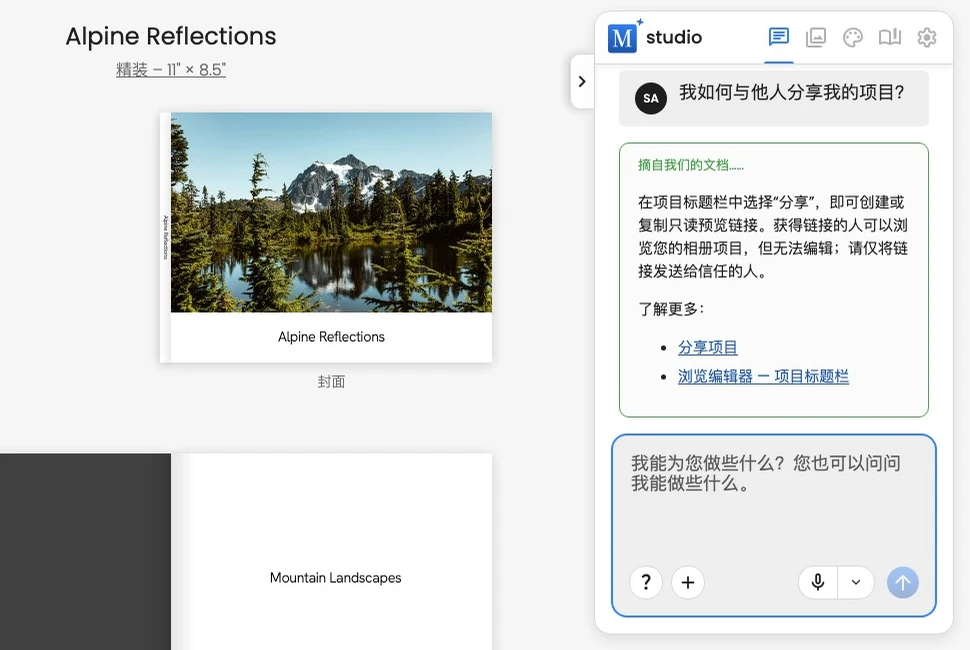
询问使用方法
- 在创建页面或编辑器中打开聊天。
- 输入您想完成的操作。
- 发送消息。
- 阅读回答,并使用其中的帮助中心链接查看完整步骤。
例如:
- “如何把这张照片移到另一个页面?”
- “可以把平装相册改成精装相册吗?”
- “如何关闭国家法定节假日?”
- “为什么不能重新排列记事本的内页?”
- “下单前需要检查什么?”
使用方法回答会直接显示为帮助,不显示正在编辑您的项目活动卡片。如果同一条消息还请求更改项目,活动卡片只会显示 Motif Studio 正在执行的编辑。
使用帮助按钮
选择添加照片左侧的 ? 按钮。Motif Studio 会提示您可以在聊天中获得帮助,并显示一条实用建议。再次选择可查看另一条建议。
区分问题和编辑请求
Motif Studio 会结合消息措辞和当前项目状态来判断您的意图。
- 问题:“如何把所有页面的背景改成蓝色?”
- 编辑请求:“把所有页面的背景改成蓝色。”
如果只想了解步骤,可使用如何、在哪里可以或如果这样做会怎样等表达。如果希望 Motif Studio 修改项目,请说明预期结果和范围,例如这张照片、这个页面、所选页面或整个项目。
对于影响整个项目的更改,您可以先询问会发生什么。确认后再发送编辑请求。
提出清晰的编辑请求
清晰的请求会具体说明内容、位置和预期结果:
- “让山景全景照片横跨下一个完整跨页。”
- “只把这条说明文字改成‘采尔马特的日出’。”
- “整本相册使用暖奶油色背景,但封面保持蓝色。”
- “复制第 8 页,并把副本放在它后面。”
- “把这一页的照片排成拼贴,其中一张为大照片。”
- “在 5 月 14 日添加‘妈妈的生日’。”
- “把这张卡片改成感谢卡,并保留当前照片。”
如果缺少必要选择,Motif Studio 会继续提问。更新完成后,请检查受影响的页面或版面;需要时可使用撤销恢复。
聊天会预览页面更改,并在添加、复制或删除单页前请求确认。它会说明页面配对、添加或重新使用的空白页以及最终页数。跨两页布局的不安全拆分将被阻止,请改为要求对整个跨页进行操作。如果书籍发生变化,请查看新的预览。
如果您在编辑后立即发送消息,Motif Studio 会先保存该编辑,因此聊天开始前可能会短暂显示 正在保存更改…。如果编辑无法保存,消息将不会发送:它会保留在消息框中,并附有相应提示。请检查该编辑,然后重新发送。
口述消息
- 选择发送箭头旁边的麦克风。
- 说出问题或请求。
- 选择对勾以结束并转成文字,或选择 × 放弃。
- 检查添加到当前草稿中的文字。
- 必要时修改,然后发送。
您也可以按住麦克风说话,结束后松开。麦克风菜单还可设置自动检测停止说话,以及自动发送。
在 Mac 或 PC 上,按Command/Ctrl + Alt + V可从编辑器开始或停止语音输入。
如果姓名、日期或准确措辞很重要,请关闭自动发送。发送前检查转写内容,可以发现语音识别错误。
使用带引用的帮助中心回答
帮助回答会附上作为回答依据的帮助中心指南链接。需要时可打开链接,查看完整流程、产品限制和画面示例。
如果回答与您看到的内容不一致:
- 确认当前产品和页面与回答描述的一致。
- 打开链接的指南,查看产品专属说明。
- 在后续问题中写明产品名称和您看到的工具。
了解项目上下文
聊天可以读取当前项目状态,以执行更改或说明适用的工具。请勿在消息中输入密码、信用卡号或其他敏感信息。请将问题集中在照片项目和 Motif Studio 工作流程上。