Demander de l’aide à Motif Studio
Utilisez le Chat pour poser vos questions avec vos propres mots. Motif Studio peut vous expliquer le fonctionnement de l’application, vous diriger vers le guide exact du centre d’aide ou apporter la modification demandée à votre projet.
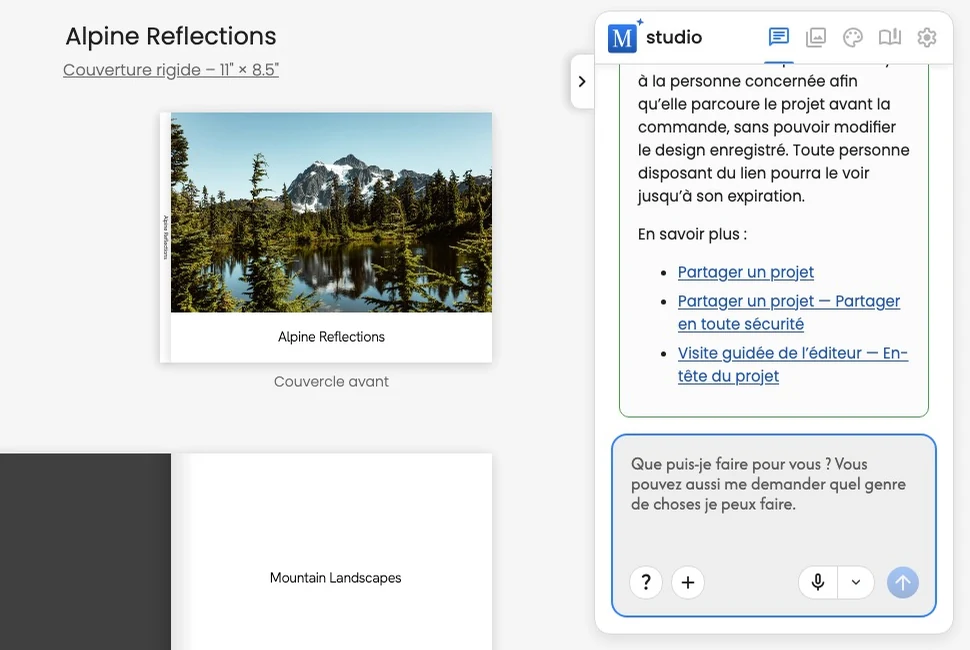
Poser une question pratique
- Ouvrez le Chat sur la page de création ou dans l’éditeur.
- Décrivez ce que vous essayez de faire.
- Envoyez le message.
- Lisez la réponse et utilisez ses liens vers le centre d’aide pour consulter toutes les étapes.
Voici quelques exemples de questions utiles :
- « Comment déplacer cette photo vers une autre page ? »
- « Puis-je transformer un livre à couverture souple en livre à couverture rigide ? »
- « Comment désactiver les jours fériés nationaux ? »
- « Pourquoi ne puis-je pas réorganiser mon carnet ? »
- « Que dois-je vérifier avant d’acheter ? »
Les réponses pratiques s’affichent directement comme de l’aide, sans la carte d’activité Modifier votre projet. Lorsque le même message demande également une modification du projet, la carte d’activité affiche uniquement la modification effectuée par Motif Studio.
Utiliser le bouton d’aide
Sélectionnez le bouton ? juste à gauche de + Ajouter des photos. Motif Studio vous rappellera que de l’aide est disponible dans le Chat et affichera une astuce utile. Sélectionnez-le de nouveau pour obtenir une autre astuce.
Distinguer une question d’une demande de modification
Motif Studio s’appuie sur votre formulation et le contexte actuel du projet pour comprendre votre intention.
- Question : « Comment mettre tous les arrière-plans de page en bleu ? »
- Demande de modification : « Mets tous les arrière-plans de page en bleu. »
Si vous souhaitez uniquement des instructions, utilisez des formulations telles que comment faire, où puis-je ou que se passe-t-il si. Si vous voulez modifier le projet, indiquez le résultat souhaité et sa portée : cette photo, cette page, les pages sélectionnées ou l’ensemble du projet.
Si vous hésitez sur une modification qui touche tout le projet, demandez d’abord ce qui va se passer. Envoyez ensuite votre demande de modification lorsque vous êtes prêt.
Demander une modification du projet
Les demandes efficaces précisent le contenu, l’emplacement et le résultat souhaité :
- « Utilise le panorama de montagne sur la prochaine double page entière. »
- « Remplace uniquement cette légende par “Lever de soleil sur Zermatt”. »
- « Utilise des arrière-plans crème chaleureux dans tout le livre, mais garde la couverture bleue. »
- « Duplique la page 8 et place la copie juste après. »
- « Dispose les photos de cette page en mosaïque avec une grande photo. »
- « Ajoute “Anniversaire de maman” au 14 mai. »
- « Transforme cette carte en carte de remerciement et conserve les photos actuelles. »
S’il manque un choix, Motif Studio vous posera une question complémentaire. Vérifiez les surfaces modifiées lorsque la mise à jour est terminée et utilisez Annuler si nécessaire.
Le chat présente les modifications et demande confirmation avant d’ajouter, de dupliquer ou de supprimer une page. Il explique les associations de pages, les pages vierges ajoutées ou réutilisées et le nombre final. Les séparations qui compromettraient une mise en page sur deux pages sont bloquées ; demandez plutôt une action sur la double page entière. Si le livre change, vérifiez un nouvel aperçu.
Si vous envoyez un message juste après une modification, Motif Studio enregistre d’abord cette modification : Enregistrement des modifications… peut donc s’afficher brièvement avant que le chat ne démarre. Si la modification ne peut pas être enregistrée, le message n’est pas envoyé : il reste dans la zone de message, accompagné d’une note. Vérifiez la modification, puis renvoyez le message.
Dicter un message
- Sélectionnez le microphone à côté de la flèche d’envoi.
- Énoncez votre question ou votre demande.
- Sélectionnez la coche pour terminer et transcrire, ou × pour abandonner.
- Vérifiez le texte ajouté à votre brouillon actuel.
- Modifiez-le si nécessaire, puis envoyez-le.
Vous pouvez également maintenir le microphone enfoncé, puis le relâcher lorsque vous avez terminé. Le menu du microphone propose des options pour détecter la fin de votre intervention et envoyer automatiquement le message.
Sur Mac ou PC, Commande/Ctrl + Alt + V démarre ou arrête la dictée depuis l’éditeur.
Laissez l’envoi automatique désactivé lorsque les noms, les dates ou la formulation exacte sont importants. Vérifier d’abord la transcription permet de repérer les erreurs de reconnaissance vocale.
Utiliser les réponses citées du centre d’aide
Les réponses d’aide comprennent des liens vers les guides du centre d’aide qui les étayent. Ouvrez un lien si vous avez besoin du processus complet, des limites d’un produit ou d’un exemple visuel.
Si une réponse ne correspond pas à ce que vous voyez :
- Vérifiez que vous consultez le même produit et le même écran que ceux décrits dans la réponse.
- Ouvrez le guide associé et lisez les éventuelles remarques propres au produit.
- Posez une question complémentaire en indiquant le nom du produit et la commande que vous voyez.
Comprendre le contexte du projet
Le Chat peut utiliser l’état actuel du projet pour effectuer une modification ou expliquer les commandes qui s’y appliquent. Ne saisissez pas de mots de passe, de numéros de carte de paiement ou d’autres informations sensibles dans un message. Limitez vos questions à votre projet photo et au fonctionnement de Motif Studio.