Be Motif Studio om hjelp
Bruk Chat til å stille spørsmål med dine egne ord. Motif Studio kan forklare hvordan appen fungerer, lenke til riktig veiledning i hjelpesenteret eller gjøre en ønsket endring i prosjektet.
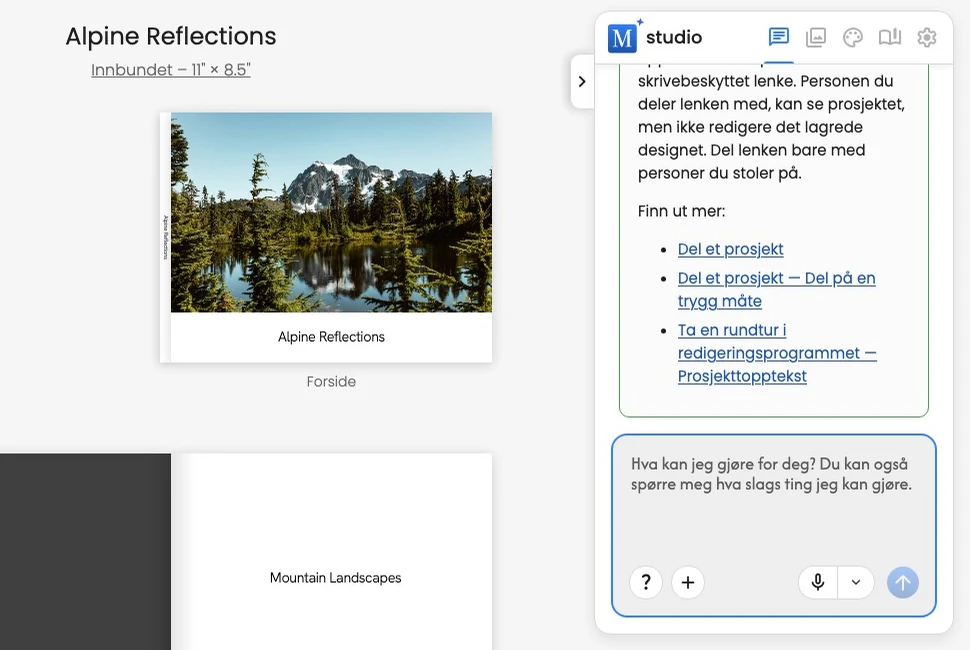
Still et praktisk spørsmål
- Åpne Chat på opprettingssiden eller i redigeringsprogrammet.
- Skriv hva du prøver å gjøre.
- Send meldingen.
- Les svaret, og bruk lenkene til hjelpesenteret for å se alle trinnene.
Nyttige spørsmål kan være:
- «Hvordan flytter jeg dette bildet til en annen side?»
- «Kan jeg endre en bok med mykt omslag til hardt omslag?»
- «Hvordan slår jeg av nasjonale helligdager?»
- «Hvorfor kan jeg ikke ordne om memoboken min?»
- «Hva bør jeg gå gjennom før jeg kjøper?»
Praktiske svar vises direkte som hjelp, uten aktivitetskortet Redigerer prosjektet ditt. Når den samme meldingen også ber om en prosjektendring, viser aktivitetskortet bare redigeringen Motif Studio utfører.
Bruk Hjelp-knappen
Velg knappen ? rett til venstre for + Legg til bilder. Motif Studio minner deg på at du kan få hjelp i Chat, og viser et nyttig tips. Velg knappen igjen for å få et nytt tips.
Forstå forskjellen mellom et spørsmål og en endringsforespørsel
Motif Studio bruker ordlyden og den gjeldende prosjektkonteksten for å forstå hva du mener.
- Spørsmål: «Hvordan kan jeg gjøre alle sidebakgrunnene blå?»
- Endringsforespørsel: «Gjør alle sidebakgrunnene blå.»
Hvis du bare vil ha instruksjoner, kan du bruke uttrykk som hvordan gjør jeg, hvor kan jeg eller hva skjer hvis. Hvis du vil at prosjektet skal endres, beskriver du ønsket resultat og omfang: dette bildet, denne siden, valgte sider eller hele prosjektet.
Hvis du er usikker på en endring som påvirker hele prosjektet, kan du først spørre hva som kommer til å skje. Send deretter endringsforespørselen når du er klar.
Be om en prosjektendring
Gode forespørsler angir innhold, plassering og ønsket resultat:
- «Bruk fjellpanoramaet over det neste hele oppslaget.»
- «Endre bare denne bildeteksten til ‘Soloppgang over Zermatt’.»
- «Bruk varme, kremfargede bakgrunner i hele boken, men behold det blå omslaget.»
- «Dupliser side 8, og plasser kopien rett etter den.»
- «Ordne bildene på denne siden som en mosaikk med ett stort bilde.»
- «Legg til ‘Mors fødselsdag’ 14. mai.»
- «Endre dette kortet til en takkeanledning, og behold de gjeldende bildene.»
Hvis Motif Studio mangler et valg, stiller det et oppfølgingsspørsmål. Gå gjennom de endrede flatene når oppdateringen er ferdig, og bruk Angre ved behov.
Chat forhåndsviser sideendringer og ber om bekreftelse før én side legges til, dupliseres eller slettes. Den forklarer sidepar, tomme sider som legges til eller gjenbrukes, og det endelige sidetallet. Utrygg deling av oppsett over to sider blokkeres; be heller om en handling på hele oppslaget. Hvis boken endres, må du se over en ny forhåndsvisning.
Hvis du sender en melding rett etter en redigering, lagrer Motif Studio redigeringen først, så Lagrer endringer … kan vises en kort stund før Chat starter. Hvis redigeringen ikke kan lagres, sendes ikke meldingen: Den blir værende i meldingsfeltet med en merknad om dette. Se over redigeringen og send på nytt.
Dikter en melding
- Velg mikrofonen ved siden av sendepilen.
- Si spørsmålet eller forespørselen.
- Velg hakeikonet for å avslutte og transkribere, eller × for å forkaste.
- Gå gjennom teksten som ble lagt til i det gjeldende utkastet.
- Rediger den ved behov, og send.
Du kan også trykke og holde mikrofonen og slippe når du er ferdig. Mikrofonmenyen har alternativer for å registrere når du slutter å snakke, og for å sende automatisk.
På en Mac eller PC starter eller stopper Command/Ctrl + Alt + V diktering fra redigeringsprogrammet.
La automatisk sending være avslått når navn, datoer eller nøyaktig ordlyd er viktig. Hvis du går gjennom transkripsjonen først, er det lettere å oppdage feil i talegjenkjenningen.
Bruk kildebelagte svar fra hjelpesenteret
Hjelpesvar inneholder lenker til veiledningene i hjelpesenteret som svaret bygger på. Åpne en lenke når du trenger hele arbeidsflyten, produktgrensene eller et visuelt eksempel.
Hvis et svar ikke samsvarer med det du ser:
- Kontroller at du ser på samme produkt og skjerm som svaret beskriver.
- Åpne den lenkede veiledningen, og gå gjennom eventuelle produktspesifikke merknader.
- Still et oppfølgingsspørsmål med produktnavnet og kontrollen du ser.
Forstå prosjektkonteksten
Chat kan bruke den gjeldende prosjektstatusen til å gjøre en endring eller forklare kontrollene som gjelder. Ikke skriv inn passord, betalingskortnumre eller annen sensitiv informasjon i en melding. Hold spørsmålene knyttet til fotoprosjektet og arbeidsflyten i Motif Studio.