Je projecten beheren
Mijn projecten is de centrale plek voor elk opgeslagen fotoboek, elke kalender, elk memoboek en elke kaart in je account.
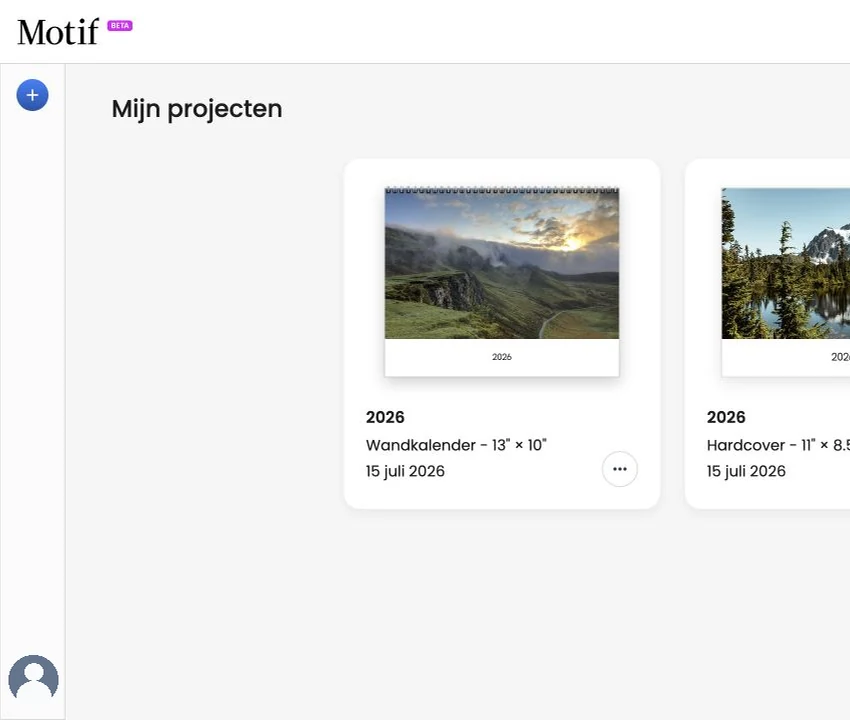
Een project openen
Selecteer een projectvoorbeeld om het te openen. Een kaart wordt gemarkeerd als je ernaar wijst. Met een toetsenbord markeer je een kaart en druk je op Enter. Projectvoorbeelden tonen het eerste ontworpen vlak van het product. Een bureaukalender toont zijn volledige eerste maandkaart — foto- of tekstindeling samen met de maand en de datums — terwijl een wandkalender zijn omslag toont.
Heb je veel projecten, gebruik dan de knoppen voor vorige en volgende om door de pagina's met resultaten te bladeren. Daarboven laat de teller zien welke projecten je bekijkt, bijvoorbeeld 1–24 van 176. Op een telefoon zitten ze in een balk die onderaan het scherm vastzit, zodat ze bereikbaar blijven terwijl de lijst scrolt. Vorige en volgende verschijnen daar als pijlen, en als er meer paginanummers zijn dan er passen, schuiven de nummers opzij met de huidige pagina al in beeld.
Een nieuw project beginnen
Kies Nieuw project of de knop + in de linkerzijbalk. Als je account leeg is, toont Mijn projecten ook een knop Maak een project en tips om te beginnen.
Een project hernoemen
- Wijs de projectkaart aan.
- Open het menu ….
- Kies Naam project wijzigen.
- Voer de nieuwe naam in en bevestig.
De naam in Mijn projecten staat los van de titel die op de omslag wordt afgedrukt. Als je het project hernoemt, verandert de omslag niet.
Een project klonen
Een kopie behoudt het huidige ontwerp, de fotobibliotheek, de projectinstellingen en de personengroepen. De kopie begint met een eigen chat- en ongedaanmakingsgeschiedenis; lopende imports, AI-bewerkingen en PDF-voorbereiding worden niet overgenomen. Het oorspronkelijke project blijft ongewijzigd.
- Open het menu … van de projectkaart.
- Kies Kloonproject.
- Bevestig de kopie.
Klonen is handig als je een ander ontwerp wilt proberen en het oorspronkelijke project wilt behouden. Je kunt een project ook markeren en op Cmd/Ctrl + Shift + D drukken.
Een project verwijderen
- Open het menu … van de projectkaart.
- Kies Project verwijderen.
- Lees de bevestiging en bevestig daarna de verwijdering.
Je kunt een project ook markeren en op Cmd/Ctrl + Delete of Cmd/Ctrl + Backspace drukken. Controleer vóór je bevestigt of je het juiste project hebt geselecteerd.
Een project dat in je winkelwagen zit en nog niet is besteld, kan pas worden verwijderd als de bestelling is geplaatst of de winkelwagen verloopt.
Hernoemen en klonen zijn mogelijk niet beschikbaar zolang een nieuw project zonder titel nog wordt voorbereid. Verwijderen blijft beschikbaar via het menu van de projectkaart.
Zie Weergave, taal en land wijzigen voor de weergave- en taalkeuzes op deze pagina.