Recorrido por el editor
El editor te permite trabajar de dos formas: selecciona elementos del propio proyecto para modificarlos directamente o dile a Motif Studio lo que quieres en el Chat. Puedes cambiar de una forma a otra en cualquier momento.
La imagen siguiente ofrece una vista general del editor. Cuando el recorrido guiado está disponible, destaca zonas clave de edición una a una dentro de tu propio proyecto.
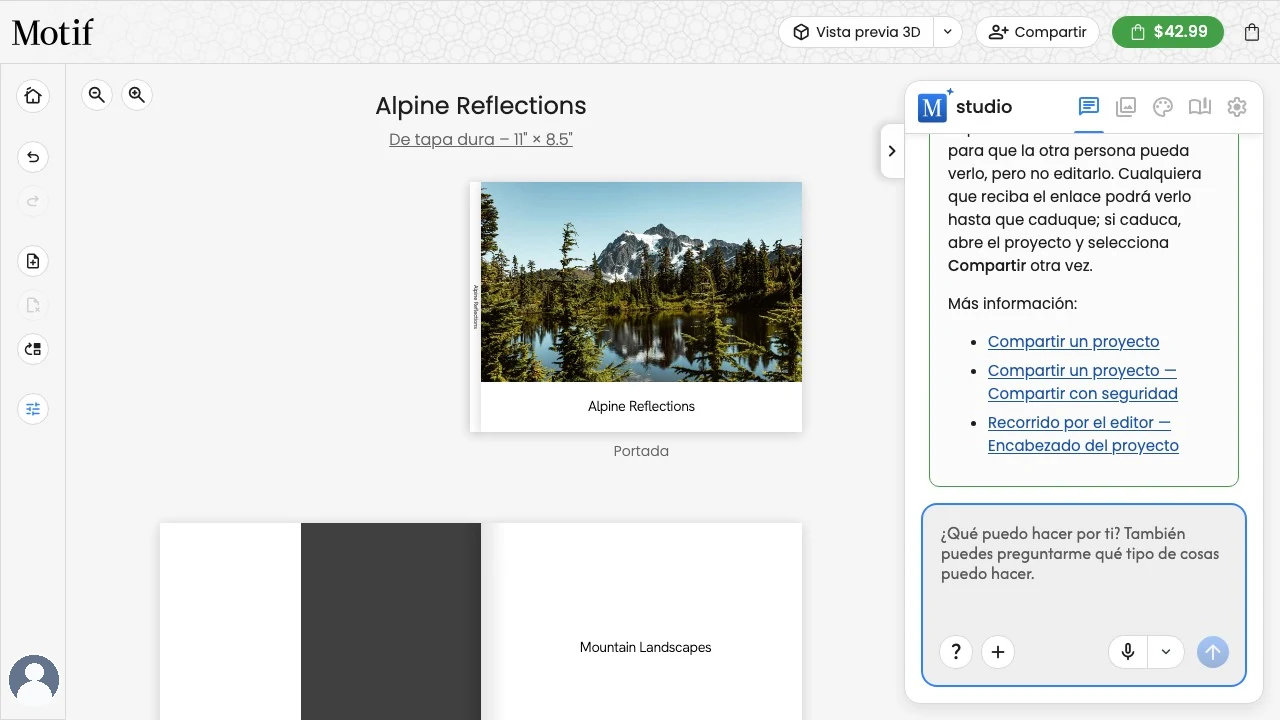
Seguir el recorrido guiado
Si el recorrido guiado está disponible para un proyecto, puede abrirse poco después de que el proyecto esté listo en la vista Editar. El mismo recorrido se utiliza en libros de fotos, cuadernos de notas, calendarios y tarjetas, y muestra el título, las fotos, el texto y los controles de página reales de tu proyecto.
El recorrido en un teléfono
En un teléfono o una tableta, los editores de libros de fotos, de calendarios y de tarjetas tienen su propia disposición, así que varias posiciones señalan otro sitio. Consulta Usar el editor en un teléfono o una tableta para conocer esa disposición.
- Herramientas en cada página resalta Opciones en la barra sobre la página, donde está todo lo que esa página puede hacer. Si todavía estás en la lista Todas las páginas, el recorrido abre la primera doble página por ti.
- Opciones del proyecto resalta la fila de botones sobre el panel inferior: Asistente, Fotos, Temas, Diseños y Colores.
- La barra del editor ocupa el lugar de La barra lateral: Deshacer, Rehacer, Cuadrícula y Opciones están juntos en la barra sobre la página. En una página, la barra empieza con un botón Atrás que te devuelve a Todas las páginas.
- De vuelta al inicio vuelve a la lista Todas las páginas y resalta Inicio, el primer botón de su barra, que te devuelve a tus proyectos. Inicio solo aparece en la lista Todas las páginas.
- El menú de cuenta no se muestra mientras hay un proyecto abierto, así que el recorrido omite esa posición.
Avanzar por el recorrido o cerrarlo
- Lee la explicación de cada área resaltada y selecciona Siguiente para continuar. No necesitas probar una herramienta ni editar tu proyecto para avanzar.
- Usar un control del editor no hace avanzar el recorrido ni mueve su tarjeta a una esquina. Selecciona Siguiente cuando quieras continuar, u Omitir el recorrido para empezar a editar.
- Selecciona Omitir el recorrido para cerrar el recorrido. Cuando no estés en medio de una interacción con el editor, la tecla
Esctambién lo omite. Mientras haya un título, una barra de herramientas de foto o un editor de texto activos,Escconserva su función habitual en el editor. - Selecciona Listo en la tarjeta final para completar el recorrido.
El editor sigue disponible mientras el recorrido está visible. Si abres un cuadro de diálogo, editas texto en un teléfono o una actualización bloquea temporalmente el editor, el recorrido se oculta y se reanuda en la misma posición cuando termines.
Reinicia el recorrido cuando quieras
Puedes reiniciar el recorrido guiado cuando quieras, incluso después de omitirlo o terminarlo:
- Abre el menú de cuenta (tu avatar) y selecciona Visita guiada.
- O pídeselo al asistente en el Chat — por ejemplo, «hazme un recorrido por el editor» — y el recorrido se abrirá tras su respuesta.
En los editores de libros de fotos, de calendarios y de tarjetas en un teléfono o una tableta, el menú de cuenta está oculto mientras hay un proyecto abierto, así que pídeselo al asistente en Chat.
Completar el recorrido o seleccionar Omitir el recorrido impide que vuelva a abrirse automáticamente para esa cuenta en ese navegador. Si sales del editor sin terminar ni omitir el recorrido, es posible que Motif Studio vuelva a ofrecerlo una vez más. Después de dos inicios abandonados, deja de abrirse automáticamente. Este estado se guarda en el navegador actual, por lo que otro navegador o dispositivo —o borrar los datos del sitio en este navegador— puede considerarse una primera visita.
Encabezado del proyecto
- Selecciona el título del proyecto para cambiarle el nombre.
- Selecciona Compartir para crear o copiar un enlace de solo lectura.
- Selecciona Añadir al carrito para revisar el proyecto y ponerlo en el carrito.
El precio junto a Añadir al carrito refleja el producto y las opciones actuales cuando hay precios disponibles. El icono del carrito muestra cuántos artículos esperan y abre el carrito. En las apps de Motif para iPhone, iPad y Mac, el mismo botón dice Comprar y abre directamente el pago de este proyecto, y no hay icono del carrito.
El carrito puede pedirte que inicies sesión. Usa la misma cuenta que en Motif Studio. Consulta Pedir un proyecto si las cuentas no coinciden.
Controles del proyecto
La barra de la izquierda contiene acciones rápidas para el proyecto. Los botones disponibles dependen de lo que estés creando.
- Volver a Mis Proyectos te lleva de nuevo a tu biblioteca de proyectos.
- Deshacer y Rehacer recorren los cambios recientes.
- Los libros de fotos incluyen controles para añadir, eliminar y reorganizar dobles páginas.
En un ordenador, detén el puntero sobre un icono para saber qué hace. En un teléfono o una tableta, el editor adapta estos controles al espacio disponible.
En un ordenador, una pequeña pestaña con un ángulo (chevron) aparece en el borde izquierdo del panel lateral. Selecciónala para ocultar el panel y que tu proyecto ocupe todo el ancho; la pestaña permanece en el borde de la pantalla y, al seleccionarla de nuevo, el panel vuelve a la pestaña en la que estabas.
Lienzo del proyecto
Los libros de fotos muestran cubiertas y dobles páginas. Los calendarios de pared muestran la cubierta y las superficies de los meses; los de escritorio muestran tarjetas de mes sin cubierta. Los cuadernos de notas muestran las cuatro superficies personalizables de la cubierta, además de una vista previa del estilo elegido para las páginas interiores. Las tarjetas muestran el anverso y el reverso, además de las superficies interiores en las tarjetas plegadas.
Para conocer los controles en detalle, continúa en Editar y diseñar tu proyecto.
Panel de Chat
- Chat — solicita un cambio en el proyecto o una explicación sobre cómo hacer algo.
- Fotos — explora las fotos subidas, búscalas y fíltralas, o arrástralas al proyecto.
- Temas — aplica un aspecto coordinado cuando esta pestaña esté disponible.
- Productos — revisa las opciones de producto compatibles o las opciones específicas del producto.
- Preferencias — ajusta las opciones del calendario mientras lo editas.
En la parte inferior del Chat:
- selecciona ? para ver un consejo rápido;
- selecciona + Añadir fotos para subir o importar más fotos;
- escribe un mensaje y selecciona la flecha para enviarlo;
- selecciona el micrófono para dictar un mensaje cuando la entrada de voz esté disponible.

Usar el editor en un teléfono o una tableta
En un teléfono o tableta, los editores de libros de fotos, de calendarios y de tarjetas se abren en la lista de todas las páginas: un libro de fotos muestra sus dobles páginas; un calendario, sus portadas y sus meses, uno por fila, y una tarjeta, su anverso, su interior y su reverso. Toca una página para editarla; Todas las páginas, el primer botón de la barra sobre la página, te devuelve al mismo punto de la lista. En la lista, Inicio ocupa su lugar y te lleva de vuelta a tus proyectos. El logotipo de Motif aparece arriba a la izquierda en ambas vistas. El nombre del proyecto ocupa su propia línea sobre las páginas, con el producto, el tamaño y el número de páginas debajo. El panel lateral se convierte en una hoja con pestañas superiores para abrir cada sección. Si la pantalla es lo bastante ancha, Vista previa y Compartir muestran su nombre junto al icono; en una pantalla más estrecha solo se ven los iconos.
En la vista de una sola página, desliza el dedo hacia los lados para recorrer el proyecto o usa las flechas redondas a cada lado del nombre de la página. La navegación es cíclica: retroceder desde Portada abre Contraportada, y avanzar desde Contraportada vuelve a Portada.
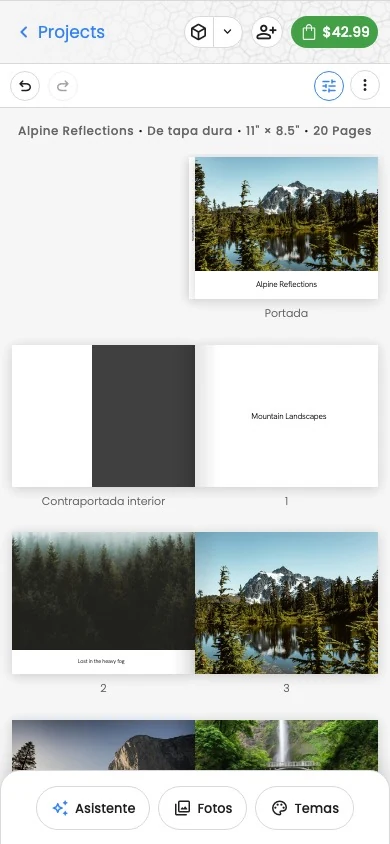
Para obtener más información sobre dispositivos móviles y atajos de teclado, consulta Edición móvil y atajos de teclado.
Editar con confianza
- Haz un cambio importante cada vez cuando quieras conservar una ruta sencilla para Deshacer.
- Espera a que termine una actualización en curso antes de hacer otra solicitud de gran alcance.
- Revisa la página afectada después de un cambio realizado mediante el Chat; una actualización terminada no sustituye tu revisión visual.
- Vuelve a revisar todo el proyecto antes de hacer el pedido.