Kaarten
Met een kaart verander je één gericht fotoverhaal in een groet, aankondiging, uitnodiging of aandenken. Kies enkel of gevouwen, staand of liggend en personaliseer daarna elk beschikbaar oppervlak.
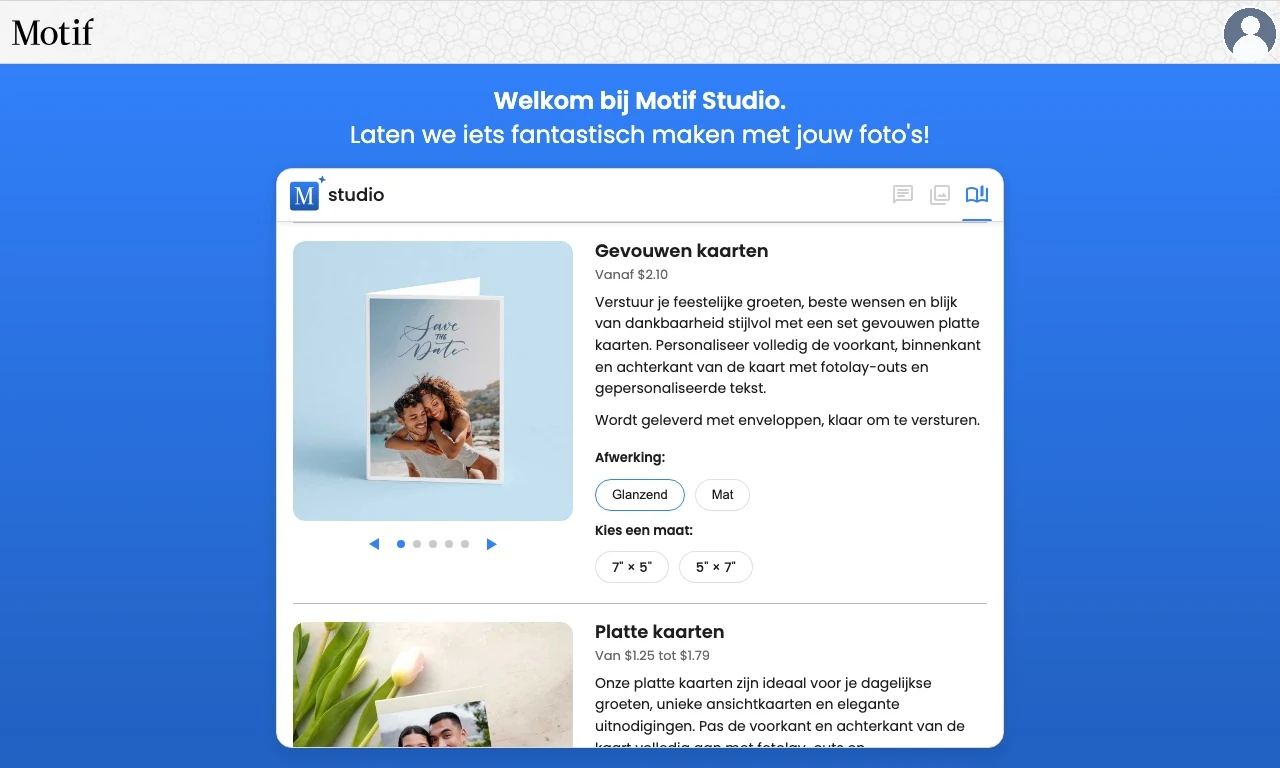
Een kaartformaat kiezen
Enkele kaarten
Enkele kaarten hebben een voor- en achterkant. Kies:
- 6 × 4 inch liggend of 4 × 6 inch staand;
- 7 × 5 inch liggend of 5 × 7 inch staand.
Gebruik een enkele kaart wanneer het ontwerp werkt met een voorkant waarop de foto centraal staat en details, een bericht of een aanvullend ontwerp op de achterkant.
Gevouwen kaarten
Gevouwen kaarten hebben een voorkant, achterkant, binnenkant boven en binnenkant onder. Kies 7 × 5 inch liggend of 5 × 7 inch staand.
Gebruik een gevouwen kaart wanneer je een openende omslag wilt met ruimte voor een langer bericht of extra foto's aan de binnenkant.
Een gelegenheid kiezen
Voordat je foto's toevoegt, vraagt Motif Studio welk soort kaart je maakt. De huidige keuzes zijn:
- Leeg / Alleen foto
- Dankjewel
- Babyaankondiging
- Verjaardag
- Save the date
De gelegenheid stuurt de eerste tekst, toon, kleuren en lay-out. Je kunt de tekst en het ontwerp daarna wijzigen. Open in een bestaande kaart Producten om een andere gelegenheid te kiezen; op een telefoon kies je in Alle pagina’s Opties › Gelegenheid wijzigen.
Als inhoud niet meer past nadat je een nieuwe gelegenheid hebt gekozen, kan Motif Studio die verwijderen en een informatief bericht tonen; gebruik Ongedaan maken om de vorige kaart en gelegenheid te herstellen.
Afwerking en aantal kiezen
Kies Glanzend voor een sterkere glans op foto's of Mat voor een zachter oppervlak met minder glans. Je kunt één kaart of een groter vooraf ingesteld aantal bestellen; de beschikbare keuzes en prijs worden bij het product weergegeven.
De productkiezer bewaart de afwerking bij je kaartkeuze. Controleer of Glanzend of Mat is geselecteerd voordat je het gewenste formaat kiest.
Foto's en aanwijzingen toevoegen
Kaarten kunnen zonder foto beginnen nadat je Voor nu overslaan hebt gekozen. Motif Studio gebruikt tijdelijke aanduidingen, zodat je eerst de tekst en het ontwerp kunt bepalen. Kaarten kunnen één of meer afbeeldingen gebruiken: één afbeelding vult de voorkant en met enkele extra foto's heeft Motif Studio ook opties voor de achterkant of binnenzijden.
Neem exacte namen, datums en tekst op in je aanwijzingen. Bijvoorbeeld:
Maak een gevouwen, liggende save-the-datekaart. Gebruik het strandportret op de voorkant, zet “Maya & Jordan” boven “6 juni 2027” en plaats de reisgegevens aan de binnenkant in een eenvoudig marineblauw ontwerp.
Controleer in het voltooide ontwerp altijd de namen, datums, adressen en gebeurtenisgegevens die je hebt ingevoerd.
Een kaart bewerken
In de editor kun je:
- de gelegenheid wijzigen;
- foto's vervangen, verplaatsen, bijsnijden, draaien en filteren;
- lay-outs voor elk oppervlak kiezen;
- tekst toevoegen of bewerken en de stijl aanpassen;
- achtergronden, patronen en thema's wijzigen;
- afwerking en aantal aanpassen waar dit wordt aangeboden;
- Chat om een gerichte kaartwijziging vragen;
- Ongedaan maken en Opnieuw uitvoeren gebruiken voor recente bewerkingen.
Kaarten hebben vaste oppervlakken en gebruiken daarom geen functies voor het opnieuw indelen van fotoboekpagina's of spreads.
Voordat je bestelt
Controleer elk oppervlak in de juiste volgorde. Let op de vouwrichting, tekstuitlijning, fotouitsneden, afwerking, het aantal, de spelling, gebeurtenisgegevens en eventuele postgegevens. Volg daarna Controleren vóór het bestellen.