カード
カードなら、一つの写真ストーリーをグリーティングカード、お知らせ、招待状、記念品に仕上げられます。フラットまたは二つ折り、縦向きまたは横向きを選び、使えるすべての面をカスタマイズしましょう。
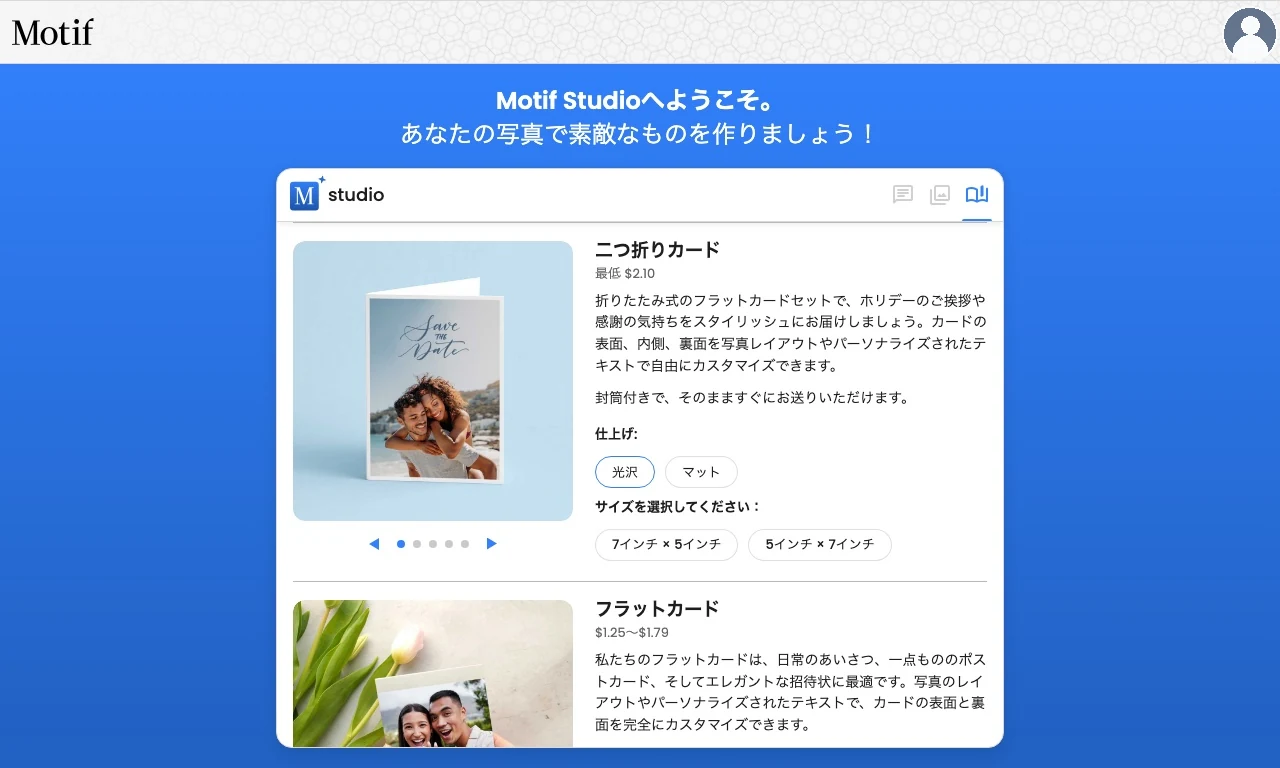
カードの形式を選ぶ
フラットカード
フラットカードには表面と裏面があります。次のサイズから選べます。
- 横向き 6 × 4インチ、または縦向き 4 × 6インチ
- 横向き 7 × 5インチ、または縦向き 5 × 7インチ
表面は写真を主役にし、裏面に詳細情報やメッセージ、表面と調和するデザインを入れたい場合に適しています。
二つ折りカード
二つ折りカードには、表面、裏面、内側上面、内側下面があります。横向き 7 × 5インチ、または縦向き 5 × 7インチから選べます。
開く表紙に加えて、内側に長めのメッセージや追加の写真を入れたい場合に適しています。
用途を選ぶ
Motif Studioでは、写真を追加する前に作成するカードの用途を選びます。現在の選択肢は次のとおりです。
- なし/写真のみ
- ありがとう
- ベビーアナウンス
- 誕生日
- セーブ・ザ・デート
選んだ用途に応じて、最初の文面、雰囲気、色、レイアウトが決まります。後から文章を書き換えたり、デザインを変更したりできます。作成済みのカードで別の用途を選ぶには、製品を開きます。スマートフォンでは、全ページの一覧でオプション › シーンを変更を選びます。
新しい用途を選んだ後にコンテンツが収まりきらない場合、Motif Studioがそのコンテンツを削除して案内メッセージを表示することがありますが、元に戻すを使用すると変更前のカードと用途に戻せます。
仕上げと枚数を選ぶ
写真に反射のあるつややかな仕上がりを求める場合は光沢、光の反射を抑えた柔らかな質感を求める場合はマットを選びます。1枚から、あらかじめ用意された複数のセット枚数まで注文でき、選択肢と価格は製品と一緒に表示されます。
製品選択画面では、カードに選んだ仕上げが保持されます。希望する形式を選ぶ前に、光沢またはマットが選択されていることを確認してください。
写真と作成の希望を追加する
今はスキップを選べば、写真を追加せずにカード作りを始めることもできます。Motif Studioが一時的なプレースホルダーを配置するため、先に文面とデザインを整えられます。カードに使う写真は1枚でも複数でもかまいません。1枚の写真で表面が埋まり、さらに数枚追加すれば、裏面や内側に使う写真の候補も増えます。
希望を伝えるときは、正確な名前、日付、文面を含めてください。たとえば、次のように指定できます。
横向きの二つ折りセーブ・ザ・デートカードを作成してください。表面にビーチで撮ったポートレートを使い、「Maya & Jordan」の下に「6月6日(2027年)」と入れ、内側には旅行の詳細をシンプルなネイビーのデザインで配置してください。
完成したデザインでは、指定した名前、日付、住所、イベント情報を必ず読み直してください。
カードを編集する
エディターでは、次の操作ができます。
- 用途を変更する
- 写真を置き換える、移動する、トリミングする、回転する、フィルターを適用する
- 各面のレイアウトを選ぶ
- テキストを追加・編集し、スタイルを調整する
- 背景、パターン、テーマを変更する
- 選択できる場合は、仕上げと枚数を調整する
- チャットにカードの特定の変更を依頼する
- 元に戻すとやり直しで直前の編集を操作する
カードの面は固定されているため、フォトブックのページ並べ替え機能や見開きの操作はありません。
注文前に
すべての面を順番に確認します。折り方、テキストの配置、写真のトリミング、仕上げ、枚数、誤字、イベント情報、郵送に必要な情報を確認してください。続いて、注文前の確認に進みます。