Cartoline
Le cartoline trasformano una storia fotografica mirata in un augurio, annuncio, invito o ricordo. Scegli piatta o pieghevole, verticale o orizzontale, quindi personalizza ogni superficie disponibile.
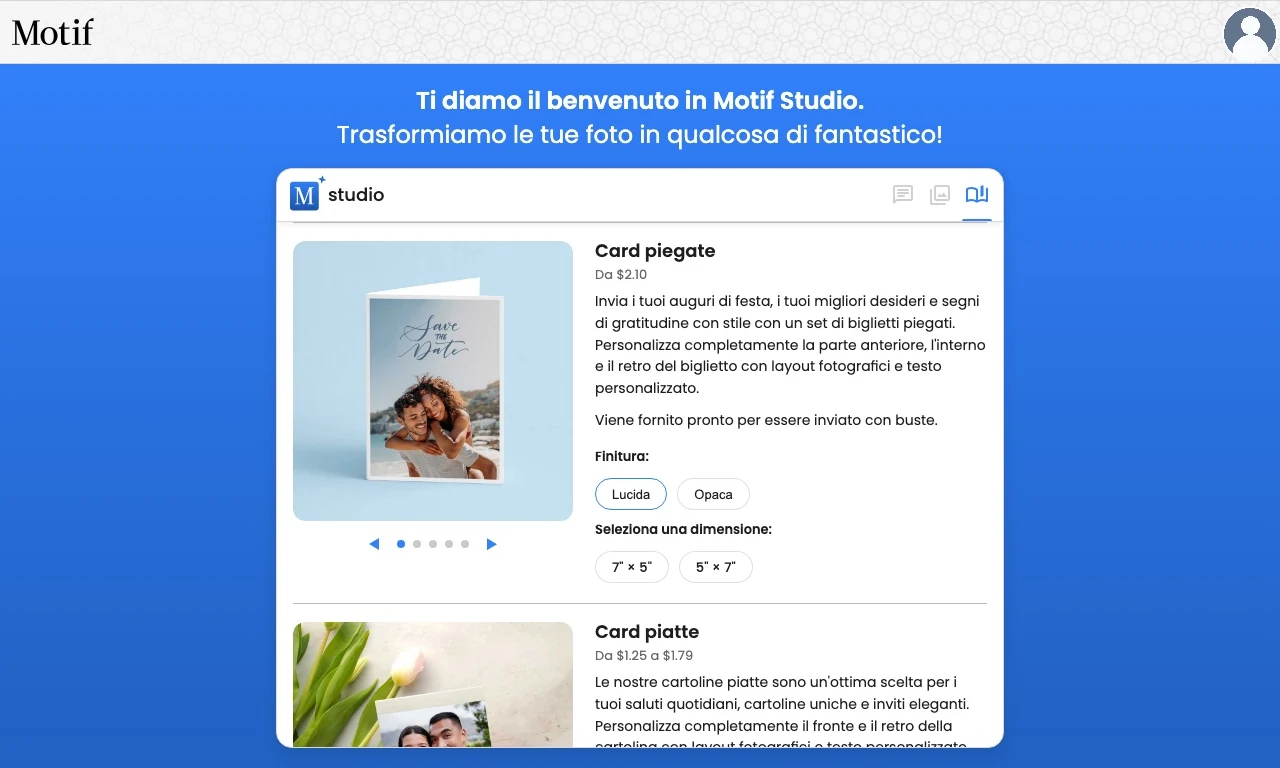
Scegliere un formato
Cartoline piatte
Le cartoline piatte hanno fronte e retro. Scegli:
- 6 × 4 pollici in orizzontale o 4 × 6 in verticale;
- 7 × 5 pollici in orizzontale o 5 × 7 in verticale.
Usa una cartolina piatta quando il design funziona con una foto protagonista sul fronte e dettagli, un messaggio o un design complementare sul retro.
Cartoline pieghevoli
Le cartoline pieghevoli hanno fronte, retro, interno superiore e interno inferiore. Scegli 7 × 5 pollici in orizzontale o 5 × 7 in verticale.
Usa una cartolina pieghevole quando desideri una copertina da aprire e spazio per un messaggio interno più lungo o altre foto.
Scegliere un’occasione
Motif Studio chiede che tipo di cartolina stai creando prima di aggiungere le foto. Le opzioni attuali includono:
- Vuoto / Solo foto
- Grazie
- Annuncio nascita
- Compleanno
- Salva la data
L’occasione guida testo, tono, colori e layout iniziali. In seguito puoi riscrivere il testo e cambiare il design. In una cartolina esistente, apri Prodotti per scegliere un’occasione diversa; su un telefono, scegli Opzioni › Cambia occasione da Tutte le pagine.
Se alcuni contenuti non trovano posto dopo aver scelto una nuova occasione, Motif Studio può rimuoverli e mostrare un messaggio informativo; usa Annulla per ripristinare la cartolina e l’occasione precedenti.
Scegliere finitura e quantità
Scegli Lucida per una finitura fotografica più riflettente o Opaca per una superficie più morbida e meno brillante. Puoi ordinare da una singola cartolina a quantità predefinite maggiori; le opzioni disponibili e il prezzo compaiono con il prodotto.
Il selettore dei prodotti mantiene la finitura insieme alla scelta della cartolina. Controlla che sia selezionata Lucida o Opaca prima di scegliere il formato.
Aggiungere foto e indicazioni
Le cartoline possono iniziare senza foto dopo aver scelto Salta per ora. Motif Studio usa segnaposto temporanei per consentirti di definire prima testo e design. Le cartoline possono usare una o più immagini: un’immagine riempie il fronte e qualche foto in più offre opzioni per il retro o le superfici interne.
Includi nelle indicazioni nomi, date e parole esatte. Per esempio:
Crea una cartolina Save the Date pieghevole e orizzontale. Usa il ritratto sulla spiaggia sul fronte, «Maya e Jordan» sopra «6 giugno 2027» e inserisci i dettagli del viaggio all’interno con un semplice design blu navy.
Controlla sempre nel design finito nomi, date, indirizzi e dettagli dell’evento.
Modificare una cartolina
Nell’editor puoi:
- cambiare occasione;
- sostituire, spostare, ritagliare, ruotare e filtrare le foto;
- scegliere il layout di ogni superficie;
- aggiungere o modificare il testo e regolarne lo stile;
- cambiare sfondi, motivi e temi;
- regolare finitura e quantità, quando disponibili;
- chiedere nella Chat una modifica mirata della cartolina;
- usare Annulla e Ripeti per le modifiche recenti.
Le cartoline hanno superfici fisse, quindi non usano il riordinamento delle pagine o i comandi delle doppie pagine dei fotolibri.
Prima di ordinare
Controlla ogni superficie in ordine. Verifica direzione della piega, allineamento del testo, ritagli, finitura, quantità, ortografia, dettagli dell’evento e informazioni postali. Segui quindi Controllare prima di ordinare.