Väggkalendrar
Motif Studios väggkalender är en 13 × 10 tum stor, överkantbunden kalender som utgår från dina foton. Välj när den börjar, hur länge den löper och vilka datum som ska vara betydelsefulla.
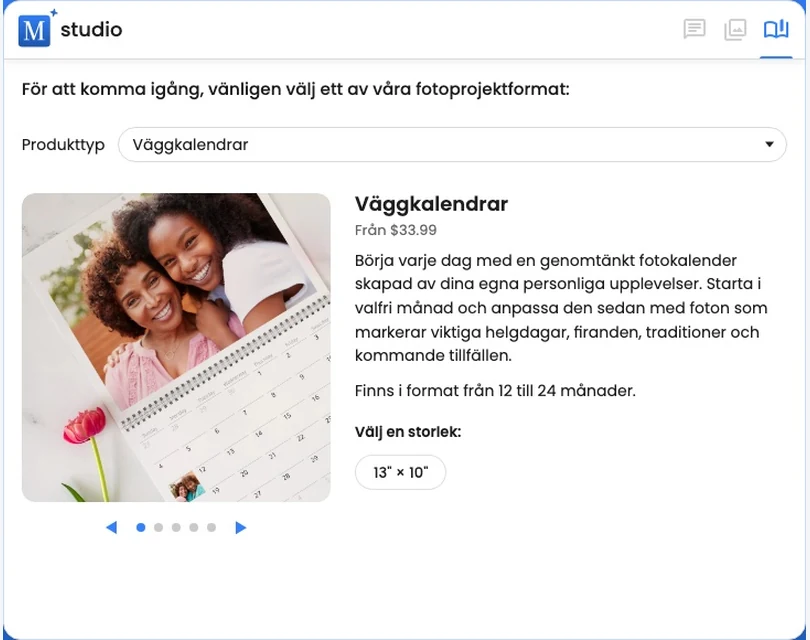
Ställ in kalendern
När du har valt Väggkalendrar väljer du:
- Startår
- Längd från 12 till 24 månader
- Startmånad
- Första veckodagen som söndag eller måndag
- Språk för månads- och veckodagstext
- Nationella helgdagar för ett land som stöds, eller Ingen (listan visas på kalenderns språk)
När du öppnar Motif Studio från en kalender i webbutiken är den valda längden redan ifylld. Kontrollera den och välj startdatum och övriga inställningar innan du fortsätter. Du kan fortfarande ändra längden under inställningen.
För ett första utkast helt fyllt med foton lägger du till ett foto för varje vald månad. En 12-månaderskalender använder minst 12 foton och en 18-månaderskalender minst 18. Om du vill börja tidigare väljer du Hoppa över för nu efter inställningen. Motif Studio behåller alla foton du redan har lagt till och fyller bara månader utan foton med platshållare som kan ersättas.
Ett foto per månad räcker för att börja, men en större uppsättning ger Motif Studio fler val och möjliggör månadsdesigner med flera foton.
Det här ingår i det första utkastet
Utkastet innehåller:
- ett främre omslag;
- en foto- och datumdesign för varje vald månad;
- ett bakre omslag;
- månads- och veckodagsetiketter på ditt valda kalenderspråk;
- nationella helgdagar för valt land när de är aktiverade.
Motif Studio kan placera ett till fyra foton i en månads fotoområde och använder din samling för att skapa en varierad följd.
Om du valde Hoppa över för nu granskar du varje månad med platshållare och ersätter den tillfälliga bilden före beställning.
Redigera kalenderfoton
Markera en månads fotoområde för att ersätta, flytta, beskära, rotera eller filtrera dess foton. Du kan också välja en annan layout eller be chatten om en specifik ändring, till exempel:
Placera fotot av den snöiga stugan i december och använd en layout med två foton för juli.
Se Placera, ersätt och flytta foton.
Redigera datum och helgdagar
Du kan lägga till en personlig anteckning, till exempel en födelsedag, årsdag, semester eller påminnelse, i en datumruta. Du kan också placera ett foto i en datumruta. Varje datum redigeras separat, så lägg till anteckningen eller fotot på varje datum där det ska visas.
På en telefon eller surfplatta öppnar ett tryck på en datums text samma skärm Redigera text som vilken textruta som helst, med datumets helgdag och anteckning redo att redigeras. Klar visar anteckningen på datumet direkt och sparar den (månaden uppdateras när sparandet är klart), och Avbryt slänger dina ändringar; om du tömmer texten och väljer Klar tas anteckningen bort.
Du kan också byta namn på eller ta bort en enskild nationell helgdag. Om du vill ändra kalenderns land för helgdagar, språk, startdatum, längd eller veckans första dag öppnar du Inställningar i redigeraren. På en telefon öppnar du Alternativ i listan över alla sidor och väljer Ändra kalenderalternativ; samma inställningar öppnas som ett ark längst ned på skärmen. En bordskalenders alternativ är startår, startmånad och kalenderplacering. Kalenderalternativ kan inte ändras när redigeraren är låst.
Om du minskar kalenderns längd tas avslutande månader bort. Om du ökar den läggs nya månader till som behöver foton och granskning. Kontrollera varje berörd månad efter uppdateringen.
Kalenderspecifika kontroller
Kalendrar använder fasta månadsytor och har därför inte fotobokens läge Ordna om sidor eller tvåsidiga uppslag. Flytta genom månaderna i kalenderredigeraren och redigera varje fotosida och datumrutnät på plats.
Använd Ångra och Upprepa för de senaste ändringarna. Området Produkter håller projektet inom kompatibla kalenderformat. Öppna det från produktnamnet under projekttiteln, eller på en telefon från Alternativ › Byt produkt. Bordskalendrar har inget omslag, så när du byter en bordskalender till en väggkalender läggs ett främre omslag till som börjar med ett foto som redan finns på dina månadskort, tillsammans med projekttiteln; ersätt fotot eller välj en annan omslagsdesign när du vill. Om dina månadskort inte har några foton än börjar det nya omslaget tomt; lägg till ett foto eller välj en omslagsdesign.
Förhandsgranska den tryckta kalendern i 3D
Välj 3D-förhandsvisning ovanför projektet, bredvid Dela, för att granska hela den trådbundna kalendern. Använd pilarna eller månadslistan för att gå från den stängda framsidan genom varje månad. Varje val vänder det tryckta bladet över tråden högst upp så att fotot visas ovanför datumrutnätet.
Dra i förhandsvisningen för att granska sidstapeln och båda tryckta sidorna. Från baksidan av en öppen kalender visas framsidan upp och ned ovanför tråden och baksidan med logotypen under den, precis som på den fysiska produkten. När du väljer Baksida går kalendern till detta sista fysiska läge och vänder automatiskt på vyn.
Dubbelklicka på en månad (dess foto eller datumrutnät) eller ett omslag för att hoppa direkt till den i redigeraren, där den öppnas framrullad och kort markerad.
Före beställning
Granska:
- startmånad, år och totalt antal månader;
- varje fotobeskärning och månadstilldelning;
- veckans första dag;
- land för helgdagar och kalenderspråk;
- stavning i personliga anteckningar, datum och eventuella foton i datumrutor;
- fram- och baksida.
Fortsätt sedan med Granska före beställning.