Vægkalendere
Motif Studio-vægkalenderen er en kalender på 13 × 10 tommer med indbinding øverst, der er designet omkring dine fotos. Vælg, hvornår den begynder, hvor længe den løber, og hvilke datoer der skal have betydning.
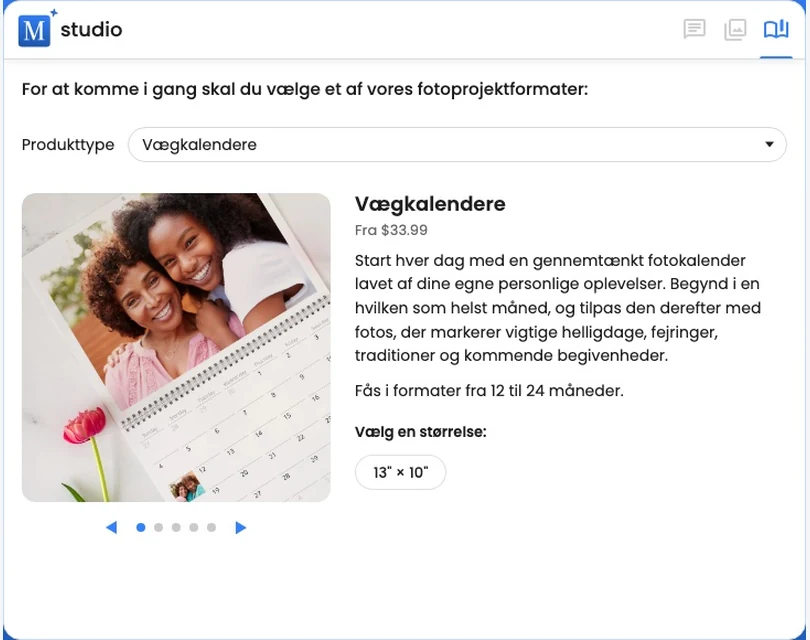
Konfigurer kalenderen
Når du har valgt Vægkalendere, skal du vælge:
- Startår
- Længde fra 12 til 24 måneder
- Startmåned
- Første dag i ugen som søndag eller mandag
- Sprog til tekst for måneder og ugedage
- Nationale helligdage for et understøttet land eller Ingen (listen vises på kalenderens sprog)
Når du starter i Motif Studio fra en kalender i webshoppen, er den valgte længde allerede udfyldt. Kontrollér den, og vælg startdato og de øvrige indstillinger, før du fortsætter. Du kan stadig ændre længden under opsætningen.
Til et første udkast fyldt helt med fotos skal du tilføje ét foto for hver valgt måned. En kalender på 12 måneder bruger mindst 12 fotos, og en kalender på 18 måneder bruger mindst 18. Hvis du vil begynde tidligere, skal du vælge Spring over for nu efter opsætningen. Motif Studio beholder de fotos, du allerede har tilføjet, og udfylder kun måneder uden fotos med pladsholdere, der kan udskiftes.
Ét foto pr. måned er nok til at begynde, men et større sæt giver Motif Studio flere valgmuligheder og gør design med flere fotos pr. måned muligt.
Det indeholder det første udkast
Udkastet indeholder:
- et foromslag;
- ét foto- og datodesign for hver valgt måned;
- et bagsideomslag;
- måneds- og ugedagsetiketter på dit valgte kalendersprog;
- nationale helligdage for det valgte land, når de er aktiveret.
Motif Studio kan placere ét til fire fotos i en måneds fotoområde og bruger din samling til at skabe en varieret rækkefølge.
Hvis du valgte Spring over for nu, skal du gennemgå alle måneder med pladsholdere og erstatte de midlertidige billeder, før du bestiller.
Rediger kalenderfotos
Vælg en måneds fotoområde for at udskifte, flytte, beskære, rotere eller filtrere fotos. Du kan også vælge et andet layout eller bede Chat om en bestemt ændring, f.eks.:
Placer fotoet af hytten i sneen i december, og brug et layout med to fotos til juli.
Se Placer, udskift og flyt fotos.
Rediger datoer og helligdage
Du kan tilføje en personlig note, f.eks. en fødselsdag, et jubilæum, en ferie eller en påmindelse, til et datofelt. Du kan også placere et foto i et datofelt. Hver dato redigeres enkeltvis, så tilføj noten eller fotoet separat på hver dato, hvor det skal vises.
På en telefon eller tablet åbner et tryk på en datos tekst den samme skærm Rediger tekst som enhver tekstboks, med datoens helligdag og note klar til redigering. Færdig viser noten på datoen med det samme og gemmer den (måneden opdateres, når gemningen er færdig), og Annuller kasserer dine ændringer; hvis du tømmer teksten og vælger Færdig, fjernes noten.
Du kan også omdøbe eller fjerne en enkelt national helligdag. Åbn Præferencer i editoren for at ændre kalenderens samlede helligdagsland, sprog, startdato, længde eller første ugedag. På en telefon skal du åbne Indstillinger på listen over alle sider og vælge Skift kalenderindstillinger; de samme indstillinger åbner som et panel nederst på skærmen. En bordkalenders indstillinger er startår, startmåned og kalenderplacering. Kalenderindstillinger kan ikke ændres, mens editoren er låst.
Når kalenderens længde reduceres, fjernes de sidste måneder. Når den øges, tilføjes nye måneder, der kræver fotos og gennemgang. Kontrollér hver berørt måned efter opdateringen.
Kalenderspecifikke indstillinger
Kalendere bruger faste månedsflader, så de har ikke fotobøgernes tilstand Omarranger sider eller opslag med to sider. Bevæg dig gennem månederne i kalendereditoren, og rediger hver fotoside og hvert datogitter på stedet.
Brug Fortryd og Gør igen til de seneste ændringer. Området Produkter holder projektet inden for kompatible kalenderformater. Åbn det fra produktnavnet under projekttitlen, eller på en telefon fra Indstillinger › Skift produkt. Bordkalendere har intet omslag, så når du skifter en bordkalender til en vægkalender, tilføjes et foromslag, der starter med et foto, som allerede er på dine månedskort, sammen med projekttitlen; du kan til enhver tid udskifte fotoet eller vælge et andet omslagsdesign. Hvis der endnu ikke er fotos på dine månedskort, starter det nye foromslag tomt; tilføj et foto, eller vælg et omslagsdesign.
Se den trykte kalender i 3D
Vælg 3D-forhåndsvisning over dit projekt, ved siden af Del, for at se hele den wirebundne kalender. Brug pilene eller månedslisten til at gå fra den lukkede forside gennem hver måned. Hvert valg vender det trykte blad over den øverste wire, så fotoet vises over datogitteret.
Træk i forhåndsvisningen for at undersøge sidestakken og begge trykte sider. Fra bagsiden af en åben kalender vises forsiden på hovedet over wiren og den logomærkede bagside under den, ligesom på det fysiske produkt. Når du vælger Bagside, går kalenderen til denne sidste fysiske position og drejer automatisk visningen rundt.
Dobbeltklik på en måned (dens foto eller datogitter) eller et omslag for at springe direkte til den i editoren, hvor den åbnes rullet frem og fremhævet et øjeblik.
Før bestilling
Gennemgå:
- startmåned, år og samlet antal måneder;
- hver fotobeskæring og månedstildeling;
- den første ugedag;
- helligdagsland og kalendersprog;
- stavning og datoer i personlige noter samt eventuelle fotos i datofelter;
- for- og bagsideomslag.
Fortsæt derefter med Gennemgå før bestilling.