Calendriers muraux
Le calendrier mural Motif Studio mesure 13 × 10 pouces, se relie par le haut et s’articule autour de vos photos. Choisissez sa date de début, sa durée et les dates importantes.
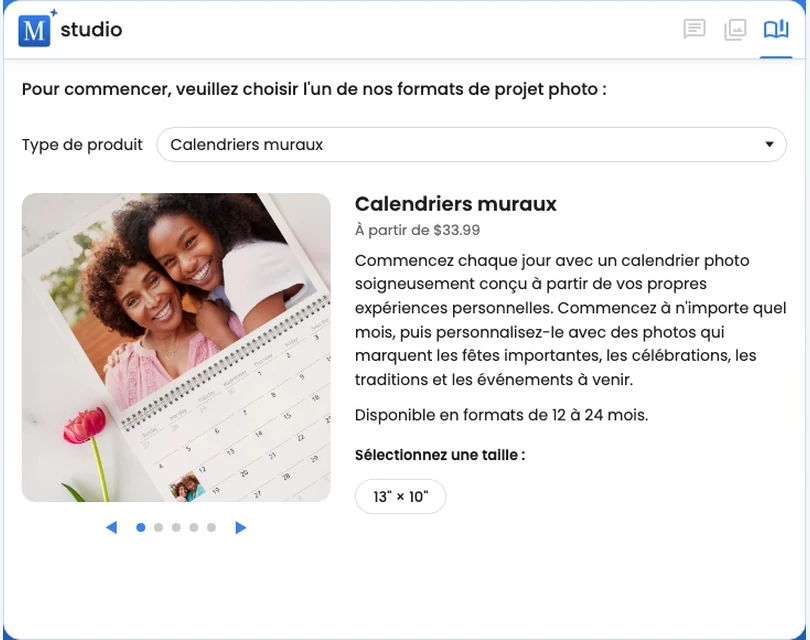
Configurer le calendrier
Après avoir choisi Calendriers muraux, sélectionnez :
- Année de début
- Longueur de 12 à 24 mois
- Mois de début
- Premier jour de la semaine : dimanche ou lundi
- Langue des mois et jours
- Jours fériés nationaux pour un pays pris en charge, ou Aucun (cette liste s’affiche dans la langue du calendrier)
Lorsque vous ouvrez Motif Studio depuis un calendrier de la boutique en ligne, la durée sélectionnée est déjà renseignée. Vérifiez-la et choisissez la date de début ainsi que les autres options avant de continuer. Vous pouvez encore modifier la durée pendant la configuration.
Pour un premier brouillon entièrement illustré, ajoutez une photo pour chaque mois sélectionné. Un calendrier de 12 mois utilise au moins 12 photos ; un calendrier de 18 mois en utilise au moins 18. Si vous souhaitez commencer plus tôt, choisissez Passer pour l'instant après la configuration. Motif Studio conserve toutes les photos déjà ajoutées et ne remplit que les mois sans photo avec des espaces réservés remplaçables.
Une photo par mois suffit pour commencer, mais un ensemble plus large offre à Motif Studio davantage de choix et permet des designs mensuels à plusieurs photos.
Contenu du premier brouillon
Le brouillon comprend :
- une couverture avant ;
- un design photo et dates pour chaque mois sélectionné ;
- une couverture arrière ;
- les noms des mois et jours dans la langue choisie ;
- les jours fériés du pays sélectionné, s’ils sont activés.
Motif Studio peut placer une à quatre photos dans la zone photo d’un mois et utilise votre collection pour créer une séquence variée.
Si vous avez choisi Passer pour l'instant, vérifiez chaque mois avec un espace réservé et remplacez son image temporaire avant de commander.
Modifier les photos du calendrier
Sélectionnez la zone photo d’un mois pour remplacer, déplacer, recadrer, faire pivoter ou filtrer ses photos. Vous pouvez choisir une autre mise en page ou demander une modification précise dans le Chat :
Place la photo du chalet enneigé en décembre et utilise une mise en page à deux photos pour juillet.
Consultez Placer, remplacer ou déplacer une photo.
Modifier les dates et les jours fériés
Vous pouvez ajouter une note personnelle — anniversaire, vacances ou rappel — à une case de date. Vous pouvez aussi y placer une photo. Chaque date se modifie individuellement : ajoutez donc la note ou la photo séparément à chaque date souhaitée.
Sur un téléphone ou une tablette, toucher le texte d’une date ouvre le même écran Modifier le texte que n’importe quelle zone de texte, avec le jour férié et la note de la date prêts à modifier. Fini affiche aussitôt la note sur la date et l’enregistre (le mois s’actualise une fois l’enregistrement terminé), et Annuler abandonne vos modifications ; si vous videz le texte et choisissez Fini, la note est supprimée.
Vous pouvez renommer ou retirer un jour férié individuel. Pour changer dans tout le calendrier le pays des jours fériés, la langue, la date de début, la durée ou le premier jour de la semaine, ouvrez Préférences dans l’éditeur. Sur un téléphone, ouvrez Options dans la liste de toutes les pages et choisissez Modifier les options du calendrier ; les mêmes réglages s’ouvrent en panneau en bas de l’écran. Les options d’un calendrier de bureau sont l’année de début, le mois de début et la position du calendrier. Les options du calendrier ne peuvent pas être modifiées lorsque l’éditeur est verrouillé.
Réduire la durée supprime les derniers mois. L’augmenter ajoute des mois nécessitant des photos et une vérification. Contrôlez chaque mois affecté après la mise à jour.
Commandes propres au calendrier
Les calendriers utilisent des surfaces mensuelles fixes et ne disposent donc ni du mode Réorganiser les pages ni des doubles pages des livres photo. Parcourez les mois dans l’éditeur et modifiez chaque page photo et chaque grille sur place.
Utilisez Annuler et Refaire pour les dernières modifications. La zone Produits maintient le projet dans les formats de calendrier compatibles. Ouvrez-la depuis le nom du produit sous le titre de votre projet ou, sur un téléphone, depuis Options › Changer de produit. Les calendriers de bureau n’ont pas de couverture. Lorsque vous passez de l’un d’eux à un calendrier mural, une couverture avant est donc ajoutée ; elle présente d’abord une photo déjà placée sur vos cartes mensuelles, ainsi que le titre du projet. Remplacez cette photo ou choisissez un autre design de couverture quand vous le souhaitez. Si vos cartes mensuelles ne contiennent encore aucune photo, la nouvelle couverture est d’abord vide ; ajoutez-y une photo ou choisissez un design de couverture.
Prévisualiser le calendrier imprimé en 3D
Choisissez Aperçu 3D au-dessus de votre projet, à côté de Partager, pour examiner le calendrier relié complet. Utilisez les flèches ou la liste des mois pour passer de la couverture avant fermée à chaque mois. Chaque sélection fait tourner la feuille imprimée par-dessus la reliure supérieure afin que la photo apparaisse au-dessus de sa grille de dates.
Faites glisser l’aperçu pour examiner la pile de pages et les deux faces imprimées. Depuis l’arrière d’un calendrier ouvert, la couverture avant apparaît à l’envers au-dessus de la reliure et la couverture arrière avec le logo apparaît en dessous, comme sur le produit physique. En sélectionnant Couverture arrière, vous placez le calendrier dans cette disposition physique finale et la vue pivote automatiquement.
Double-cliquez sur un mois (sa photo ou sa grille de dates) ou sur une couverture pour y accéder directement dans l’éditeur, où il s’ouvre amené à l’écran et brièvement mis en évidence.
Avant de commander
Vérifiez :
- le mois et l’année de début, et le nombre total de mois ;
- chaque recadrage et attribution de photo ;
- le premier jour de la semaine ;
- le pays des jours fériés et la langue ;
- l’orthographe et les dates des notes personnelles, et les photos dans les cases ;
- les couvertures avant et arrière.
Poursuivez avec Vérifier avant de commander.