Calendarios de pared
El calendario de pared de Motif Studio mide 13 × 10 pulgadas, está encuadernado por arriba y se diseña alrededor de tus fotos. Elige cuándo empieza, cuánto dura y qué fechas deben ser especiales.
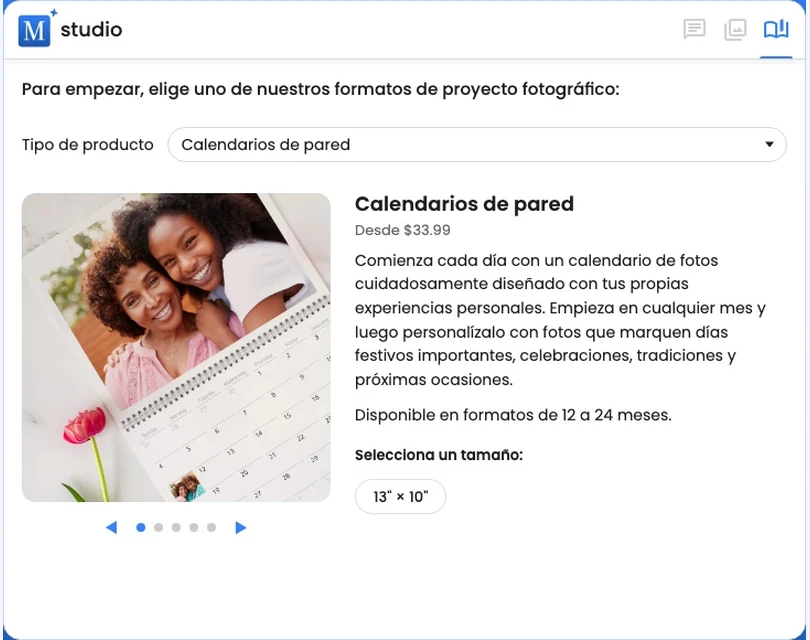
Configurar el calendario
Después de elegir Calendarios de pared, selecciona:
- Año de Inicio
- Longitud de 12 a 24 meses
- Mes de inicio
- Primer día de la semana como domingo o lunes
- Idioma para el texto de meses y días
- Días festivos nacionales para un país compatible o Ninguno (esta lista usa el idioma del calendario)
Cuando abres Motif Studio desde un calendario de la tienda online, la duración seleccionada ya está indicada. Revísala y elige la fecha de inicio y las demás opciones antes de continuar. Puedes cambiar la duración durante la configuración.
Para obtener un primer borrador completo con fotos, añade una foto por cada mes seleccionado. Un calendario de 12 meses utiliza al menos 12 fotos; uno de 18 meses utiliza al menos 18. Si quieres empezar antes, elige Omitir por ahora después de configurar el calendario. Motif Studio conserva todas las fotos que ya hayas añadido y solo rellena los meses sin foto con marcadores de posición sustituibles.
Una foto por mes basta para empezar, pero un conjunto mayor ofrece a Motif Studio más opciones y permite diseños mensuales con varias fotos.
Qué contiene el primer borrador
El borrador incluye:
- una cubierta delantera;
- un diseño de foto y fechas para cada mes seleccionado;
- una contracubierta;
- nombres de meses y días en el idioma elegido;
- festivos nacionales del país seleccionado, si están activados.
Motif Studio puede colocar de una a cuatro fotos en la zona fotográfica de un mes y usa tu colección para crear una secuencia variada.
Si elegiste Omitir por ahora, revisa todos los meses con marcadores de posición y sustituye su imagen temporal antes de hacer el pedido.
Editar las fotos del calendario
Selecciona la zona de fotos de un mes para sustituir, mover, recortar, girar o filtrar sus imágenes. También puedes elegir otro diseño o pedir un cambio concreto en el Chat, por ejemplo:
Pon la foto de la cabaña nevada en diciembre y usa un diseño de dos fotos para julio.
Consulta Colocar, sustituir y mover fotos.
Editar fechas y festivos
Puedes añadir a una celda una nota personal, como un cumpleaños, aniversario, vacaciones o recordatorio. También puedes colocar una foto en una celda. Cada fecha se edita por separado, así que añade la nota o foto en cada fecha en la que deba aparecer.
En un teléfono o una tableta, al tocar el texto de una fecha se abre la misma pantalla Editar texto que en cualquier cuadro de texto, con el festivo y la nota de la fecha listos para editar. Listo muestra la nota en la fecha al instante y la guarda (el mes se actualiza cuando termina de guardarse), y Cancelar descarta los cambios; si vacías el texto y eliges Listo, la nota se elimina.
También puedes cambiar el nombre o eliminar un festivo nacional concreto. Para cambiar en todo el calendario el país de los festivos, idioma, fecha de inicio, duración o primer día de la semana, abre Preferencias en el editor. En el teléfono, abre Opciones en la lista de todas las páginas y elige Cambiar opciones del calendario; los mismos controles se abren como un panel en la parte inferior de la pantalla. Las opciones de un calendario de escritorio son el año de inicio, el mes de inicio y la posición del calendario. Las opciones del calendario no pueden cambiar mientras el editor está bloqueado.
Reducir la duración elimina los últimos meses. Aumentarla añade meses nuevos que necesitan fotos y revisión. Comprueba todos los meses afectados después de actualizar.
Controles específicos del calendario
Los calendarios usan superficies mensuales fijas, por lo que no tienen el modo Reorganizar las páginas ni dobles páginas de los libros de fotos. Recorre los meses en el editor y modifica cada página de fotos y cuadrícula de fechas en su lugar.
Usa Deshacer y Rehacer para cambios recientes. La zona Productos mantiene el proyecto dentro de los formatos de calendario compatibles. Ábrela desde el nombre del producto, bajo el título del proyecto, o en un teléfono desde Opciones › Cambiar producto. Los calendarios de escritorio no tienen cubierta, así que, al cambiar uno a calendario de pared, se añade una cubierta delantera que empieza con una foto que ya está en tus tarjetas de mes, junto con el título del proyecto; sustituye esa foto o elige otro diseño de cubierta cuando quieras. Si tus tarjetas de mes aún no tienen fotos, la nueva cubierta empieza vacía; añádele una foto o elige un diseño de cubierta.
Vista previa del calendario impreso en 3D
Elige Vista previa 3D sobre el proyecto, junto a Compartir, para revisar el calendario completo con encuadernación de alambre. Usa las flechas o la lista de meses para pasar de la portada cerrada por cada mes. Cada selección gira la hoja impresa sobre el alambre superior para que la foto aparezca encima de su cuadrícula de fechas.
Arrastra la vista previa para revisar la pila de páginas y ambas caras impresas. Desde la parte trasera de un calendario abierto, la portada aparece invertida encima del alambre y la contraportada con el logotipo aparece debajo, igual que en el producto físico. Al seleccionar Contraportada, el calendario pasa a esa disposición física final y gira la vista automáticamente.
Haz doble clic en un mes (su foto o cuadrícula de fechas) o en una cubierta para saltar directamente a él en el editor, donde se abre desplazado a la vista y resaltado un momento.
Antes de hacer el pedido
Revisa:
- el mes y año de inicio, y el total de meses;
- todos los recortes y la asignación de fotos a meses;
- el primer día de la semana;
- el país de festivos y el idioma del calendario;
- la ortografía y fechas de las notas personales, y las fotos de las celdas;
- la cubierta y la contracubierta.
Después, continúa con Revisar antes de hacer el pedido.