Wandkalender
Der Motif-Studio-Wandkalender ist ein oben gebundener Kalender im Format 13 × 10 Zoll, der sich um deine Fotos dreht. Wähle Beginn, Laufzeit und wichtige Daten.
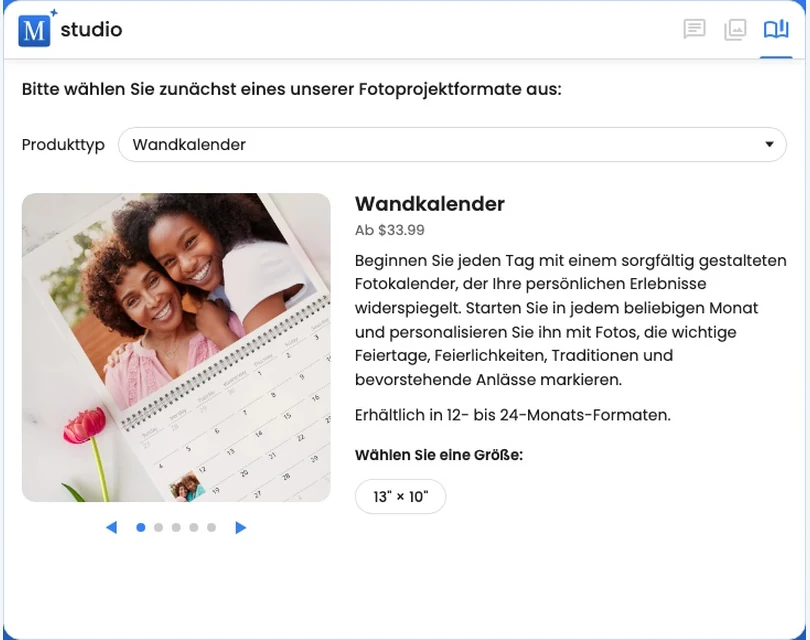
Den Kalender einrichten
Wähle nach Wandkalender:
- Beginnen mit (Jahr):
- Länge von 12 bis 24 Monaten
- Beginnen mit (Monat):
- Erster Tag der Woche als Sonntag oder Montag
- Sprache für Monats- und Wochentagstext
- Nationale Feiertage für ein unterstütztes Land oder Keine (diese Liste erscheint in der Sprache des Kalenders)
Wenn du Motif Studio über einen Kalender im Onlineshop öffnest, ist die gewählte Länge bereits eingetragen. Prüfe sie und wähle das Startdatum sowie die übrigen Optionen, bevor du fortfährst. Du kannst die Länge bei der Einrichtung noch ändern.
Für einen vollständig mit Fotos gefüllten ersten Entwurf fügst du für jeden ausgewählten Monat ein Foto hinzu. Ein 12-Monats-Kalender verwendet mindestens 12 Fotos, ein 18-Monats-Kalender mindestens 18. Wenn du früher beginnen möchtest, wähle nach der Einrichtung Vorerst überspringen. Motif Studio behält alle bereits hinzugefügten Fotos und füllt nur die nicht abgedeckten Monate mit austauschbaren Platzhaltern.
Ein Foto pro Monat reicht zum Start, aber eine größere Auswahl bietet Motif Studio mehr Möglichkeiten und erlaubt Monatsdesigns mit mehreren Fotos.
Inhalt des ersten Entwurfs
Der Entwurf umfasst:
- ein vorderes Cover;
- ein Foto- und Datumsdesign für jeden ausgewählten Monat;
- eine Rückseite;
- Monats- und Wochentagsbezeichnungen in der gewählten Kalendersprache;
- gesetzliche Feiertage des ausgewählten Landes, wenn aktiviert.
Motif Studio kann ein bis vier Fotos im Fotobereich eines Monats platzieren und erstellt aus deiner Sammlung eine abwechslungsreiche Folge.
Wenn du Vorerst überspringen gewählt hast, prüfe jeden Monat mit Platzhaltern und ersetze das vorübergehende Bild vor der Bestellung.
Kalenderfotos bearbeiten
Wähle den Fotobereich eines Monats aus, um Fotos zu ersetzen, zu verschieben, zuzuschneiden, zu drehen oder zu filtern. Du kannst auch ein anderes Layout wählen oder den Chat um eine konkrete Änderung bitten:
Platziere das Foto der verschneiten Hütte im Dezember und verwende für Juli ein Layout mit zwei Fotos.
Siehe Fotos platzieren, ersetzen und verschieben.
Daten und Feiertage bearbeiten
Du kannst einem Datumsfeld eine persönliche Notiz wie Geburtstag, Jahrestag, Urlaub oder Erinnerung hinzufügen. Auch ein Foto kann in einem Datumsfeld platziert werden. Jedes Datum wird einzeln bearbeitet. Füge Notiz oder Foto daher separat an jedem gewünschten Datum hinzu.
Auf einem Smartphone oder Tablet öffnet ein Tippen auf den Text eines Datums denselben Bildschirm Text bearbeiten wie jedes Textfeld, mit Feiertag und Notiz des Datums bereit zum Bearbeiten. Erledigt zeigt die Notiz sofort am Datum an und speichert sie (der Monat wird aktualisiert, sobald das Speichern abgeschlossen ist), und Abbrechen verwirft deine Änderungen; wenn du den Text leerst und Erledigt wählst, wird die Notiz entfernt.
Du kannst auch einen einzelnen gesetzlichen Feiertag umbenennen oder entfernen. Um Feiertagsland, Sprache, Startdatum, Länge oder ersten Wochentag des gesamten Kalenders zu ändern, öffne im Editor Präferenzen. Auf dem Telefon öffne in der Liste aller Seiten Optionen und wähle Kalenderoptionen ändern; dieselben Einstellungen öffnen sich als Blatt am unteren Bildschirmrand. Bei einem Tischkalender sind das Startjahr, Startmonat und Kalenderposition. Kalenderoptionen lassen sich bei gesperrtem Editor nicht ändern.
Eine Verkürzung entfernt die letzten Monate. Eine Verlängerung fügt neue Monate hinzu, die Fotos und Prüfung benötigen. Kontrolliere nach der Aktualisierung jeden betroffenen Monat.
Kalenderspezifische Bedienelemente
Kalender verwenden feste Monatsflächen und besitzen daher weder den Fotobuchmodus Seiten neu anordnen noch Doppelseiten. Bewege dich im Kalendereditor durch die Monate und bearbeite jede Fotoseite und jedes Datumsraster direkt.
Verwende Rückgängig und Wiederholen für letzte Änderungen. Der Bereich Produkte hält das Projekt innerhalb kompatibler Kalenderformate. Du öffnest ihn über den Produktnamen unter deinem Projekttitel oder auf dem Smartphone über Optionen › Produkt wechseln. Tischkalender haben kein Cover. Wechselst du von einem Tischkalender zu einem Wandkalender, kommt deshalb ein vorderes Cover hinzu, das zunächst den Projekttitel und eines der Fotos zeigt, die bereits auf deinen Monatskarten sind; du kannst dieses Foto jederzeit ersetzen oder ein anderes Coverdesign wählen. Sind auf deinen Monatskarten noch keine Fotos, bleibt das neue Cover zunächst leer; füge ein Foto hinzu oder wähle ein Coverdesign.
Den gedruckten Kalender in 3D ansehen
Wähle 3D-Vorschau oberhalb deines Projekts, neben Teilen, um den vollständigen drahtgebundenen Kalender zu prüfen. Gehe mit den Pfeilen oder der Monatsliste vom geschlossenen Frontcover durch die einzelnen Monate. Bei jeder Auswahl wird das bedruckte Blatt über den oberen Draht gewendet, sodass das Foto über seinem Datumsraster erscheint.
Ziehe die Vorschau, um den Seitenstapel und beide bedruckten Seiten zu betrachten. Von der Rückseite eines geöffneten Kalenders erscheint das Frontcover kopfüber über dem Draht und das Rückcover mit Logo darunter – genau wie beim gedruckten Produkt. Wenn du Rückseite auswählst, wechselt der Kalender in diese letzte physische Position und dreht die Ansicht automatisch um.
Doppelklicke auf einen Monat (sein Foto oder Datumsraster) oder ein Cover, um direkt im Editor dorthin zu springen, wo er in den Blick gescrollt und kurz hervorgehoben geöffnet wird.
Vor der Bestellung
Prüfe:
- Startmonat, Jahr und Gesamtzahl der Monate;
- jeden Bildausschnitt und die Zuordnung zu Monaten;
- den ersten Wochentag;
- Feiertagsland und Kalendersprache;
- Rechtschreibung und Daten persönlicher Notizen sowie Fotos in Datumsfeldern;
- Vorder- und Rückseite.
Fahre anschließend mit Vor der Bestellung prüfen fort.